
画像を回転・反転する
横向きになったスマホ写真を直す、自撮りを左右反転する、スキャンした書類の向きを正す。90°、180°、270° から選び、必要なら反転して、1枚でもまとめて ZIP でも保存できます。
Getting the upload area ready…
This only takes a moment

- できること
- 回転と反転
- 一括処理
- 複数の写真 → ZIP 1つ
- 処理場所
- 100% ブラウザ内
- 料金
- 無料・登録不要
どこで開いても向きが戻らない回転
アプリによっては、ほかのアプリが無視する隠し設定だけで回転させるため、アップロードするとまた横向きに表示されます。このツールは新しい向きでピクセルを描き直すので、どこで開いても正しい向きになります。
画像を回転する方法
角度を選んで保存。
- 1
写真を追加
1枚またはまとめてドロップ、または Ctrl/⌘ V で貼り付けます。
- 2
回転・反転
90°、180°、270° をクリック。鏡像にするなら左右反転も追加します。
- 3
ダウンロード
1枚なら画像として、複数なら ZIP で保存されます。
ここで回転すると何が変わるか
選んだ角度だけ回した新しいキャンバスに画像を描き直します。90° と 270° では幅と高さが入れ替わります。ピクセル自体が動くので、保存したファイルはどのアプリでも同じ向きで表示されます。アップロード時に一部のサイトで削除される回転情報とは違います。
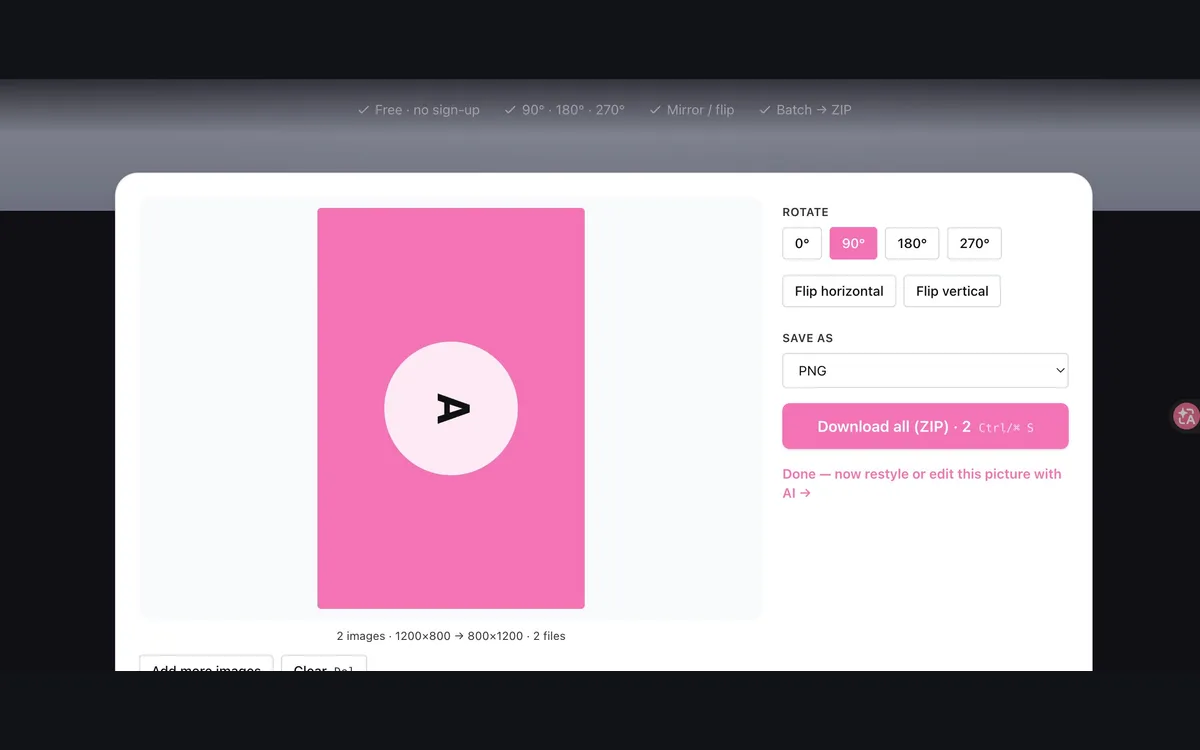
- ピクセル単位で回転 — ほかのアプリに無視される向き情報に頼りません。
- 左右反転 — 鏡像になった自撮りや文字を直します。
- 一括処理 — 追加したすべての写真に同じ回転を適用します。
写真が横向きに表示される理由
スマホはセンサーの画像をそのまま保存し、「表示するときに 90° 回転して」というメモを付けます。多くの Web サイトや古いソフトはこのメモを無視します。ここで回転して新しいファイルとして保存すれば、この問題は解消します。
- アップロードで横向きに — 90° か 270° 回転して再アップロード。
- 鏡像の自撮り — 左右反転すれば文字が正しく読めます。
- 上下逆のスキャン — 180° 回転。
キーボードショートカット
ChatImg の画像ツールはすべて同じキーで操作できます。テキスト入力中を除き、ページ上のどこでも使えます。
- Ctrl / ⌘ + V — クリップボードの画像をそのまま貼り付け。スクリーンショットやコピーした写真、エクスプローラーでコピーしたファイルも OK。
- O — ファイル選択を開く。
- Ctrl / ⌘ + S — 結果をダウンロード(複数ファイルは ZIP)。
- Delete — クリアしてやり直す。
画像はアップロードされません
画像はブラウザの canvas があなたの端末上でデコードし、描き直します。サーバーを通らないので、アップロード待ちもサイズ制限も透かしも登録もありません。タブを閉じれば、どこにもコピーは残りません。
- プライバシー — 身分証、契約書、家族写真も安心。ファイルは端末の外に出ません。
- 無料・回数無制限 — 1日の上限もサイズ上限も登録もなし。
- オフラインでも動く — ページを読み込んだ後は、ネットが切れても使えます。
回転・反転が必要な場面
日常的な修正です。
スマホの写真
アップロードすると横向きになる縦長の写真。
自撮り
シャツや看板の文字が反転している。
スキャン
逆向きに読み込んだページ。
ほかの無料画像ツール
すべてブラウザで動作。無料・登録不要・アップロードなし。
よくある質問
よくある質問
ご質問はありますか?お気軽にどうぞ!
編集の先は AI にまかせる
このツールが動かすのはピクセルです。ChatImg の AI は写真の中身を変えます。背景の差し替え、画風の変更、古い写真の修復、ひと言からの画像生成。無料で始められます。