
Повернуть и отразить фото
Исправьте боком снятое фото с телефона, отзеркальте селфи или переверните скан. Выберите 90°, 180° или 270°, при необходимости отразите и сохраните одно фото или целую пачку в ZIP.
Getting the upload area ready…
This only takes a moment

- Что делает
- Поворот и отражение
- Пакетно
- Много фото → один ZIP
- Где работает
- 100% в браузере
- Цена
- Бесплатно · без регистрации
Поворот, который не слетает
Некоторые приложения поворачивают фото только в скрытой настройке, которую другие программы игнорируют, и после загрузки оно снова лежит на боку. Здесь пиксели перерисовываются в новой ориентации, поэтому фото стоит правильно везде.
Как повернуть фото
Выберите угол и сохраните.
- 1
Добавьте фото
Перетащите одно или пачку, или вставьте через Ctrl/⌘ V.
- 2
Поверните или отразите
Нажмите 90°, 180° или 270°; для зеркального изображения добавьте «Отразить по горизонтали».
- 3
Скачайте
Одно фото сохраняется как изображение, несколько — как ZIP.
Что меняется при повороте
Фото перерисовывается на новом холсте, повёрнутом на выбранный угол; при 90° и 270° ширина и высота меняются местами. Поскольку двигаются сами пиксели, сохранённый файл выглядит одинаково в любом приложении — в отличие от метки поворота, которую некоторые сайты удаляют при загрузке.
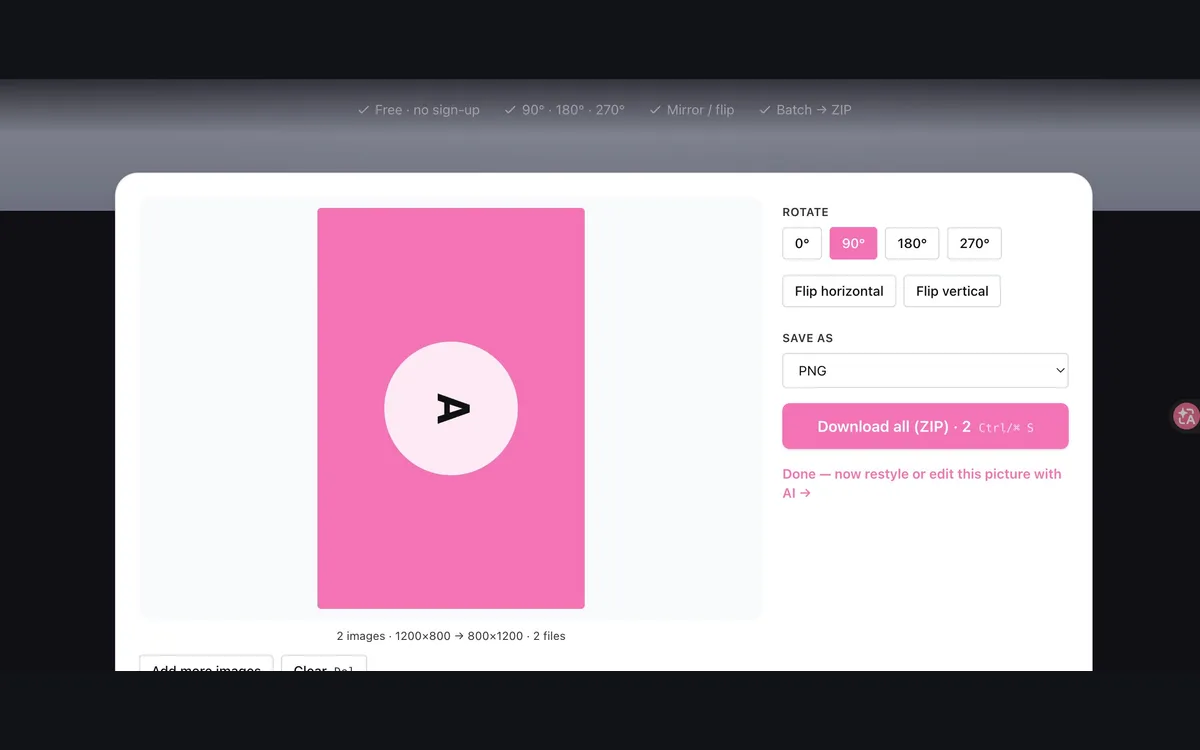
- Поворот пикселей — Нет метки ориентации, которую другие программы могут проигнорировать.
- Зеркало — «Отразить по горизонтали» исправляет зеркальные селфи и текст.
- Пакетно — Один и тот же поворот для каждого добавленного фото.
Почему фото отображается боком
Телефон сохраняет снимок с матрицы как есть и добавляет пометку «при показе поверни на 90°». Многие сайты и старые программы эту пометку игнорируют. Если повернуть фото здесь и сохранить новый файл, проблема исчезает навсегда.
- Боком после загрузки — Поверните на 90° или 270° и загрузите заново.
- Зеркальное селфи — Отразите по горизонтали, чтобы текст читался правильно.
- Перевёрнутый скан — Поверните на 180°.
Горячие клавиши
Во всех инструментах ChatImg для фото одинаковые клавиши, поэтому второй инструмент уже знаком. Сочетания работают в любом месте страницы, кроме момента, когда вы печатаете в текстовом поле.
- Ctrl / ⌘ + V — Вставить изображение прямо из буфера обмена — скриншот, скопированное фото, файл из Finder или Проводника.
- O — Открыть выбор файла.
- Ctrl / ⌘ + S — Скачать результат (ZIP, если файлов несколько).
- Delete — Очистить инструмент и начать заново.
Ничего не загружается на сервер
Изображение декодируется и перерисовывается canvas вашего браузера на вашем же устройстве. Сервера нет, поэтому нет ожидания загрузки, платных ограничений по размеру файла, водяного знака и аккаунта. Закройте вкладку — и нигде не останется ни одной копии.
- Конфиденциально — Паспорта, договоры, семейные фото — здесь их можно обрабатывать, потому что они не покидают устройство.
- Бесплатно, без лимитов — Нет дневного лимита, лимита размера и обязательной регистрации.
- Работает офлайн — После загрузки страницы инструмент работает и без интернета.
Когда поворачивают или отражают фото
Повседневные исправления.
Фото с телефона
Вертикальные снимки, которые после загрузки лежат на боку.
Селфи
Зеркальный текст на футболках и вывесках.
Сканы
Страницы, положенные в сканер не той стороной.
Другие бесплатные инструменты для фото
Все работают в браузере — бесплатно, без регистрации, без загрузки на сервер.
FAQ
Частые вопросы
Спрашивайте что угодно!
Нужно больше, чем правка? Спросите AI.
Эти инструменты двигают пиксели. AI в ChatImg меняет содержимое фото: заменяет фон, меняет стиль, восстанавливает старые снимки или создаёт новое изображение по одной фразе. Начать можно бесплатно.