
Наложить водяной знак на фото
Напишите имя или ©, выберите угол или повтор по всему фото, задайте размер и непрозрачность — и отметьте сразу целую папку. Бесплатно, без регистрации, оригиналы не покидают ваше устройство.
Getting the upload area ready…
This only takes a moment

- Что делает
- Текстовый водяной знак
- Пакетно
- Много фото → один ZIP
- Где работает
- 100% в браузере
- Цена
- Бесплатно · без регистрации
Знак в углу — для авторства, повтор по фото — для защиты
Небольшое имя в углу сообщает, кто снял фото. Полупрозрачный знак, повторённый по всему изображению, действительно мешает чужому использованию — его не обрежешь. Выбирайте по тому, зачем ставите знак.
Как наложить водяной знак на фото
Одна настройка — для всех фото.
- 1
Добавьте фото
Перетащите пачку, выберите файлы или вставьте через Ctrl/⌘ V.
- 2
Напишите и расположите знак
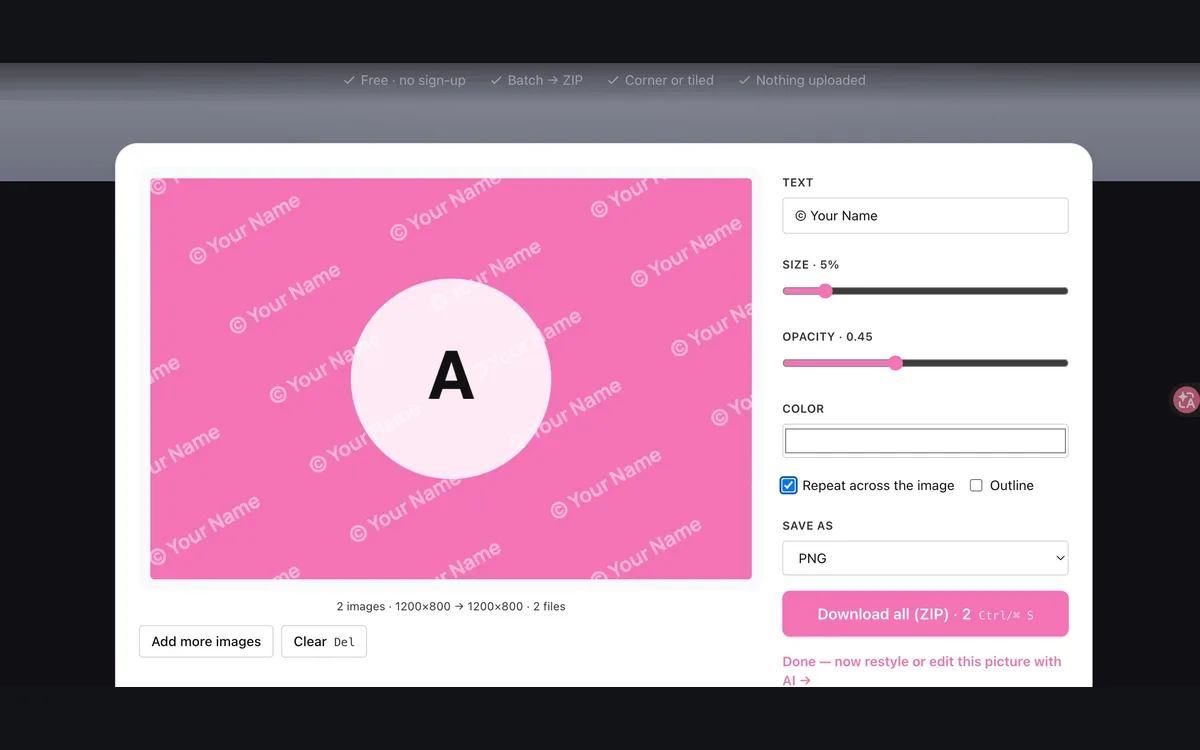
Введите текст, выберите одну из девяти позиций или включите «Повторять по всему фото», затем задайте размер, непрозрачность и цвет.
- 3
Скачайте
Одно фото сохраняется как изображение; несколько — как ZIP с теми же именами плюс -watermarked.
Как работает этот инструмент
Каждое фото рисуется на холсте в полном размере, и поверх него наносится ваш текст. Размер задаётся в процентах от короткой стороны, поэтому знак выглядит одинаково на фото с телефона и на снимке камеры в 6000 px. «Обводка» добавляет тонкий контрастный край, чтобы белый текст читался на ярком небе.
- Девять позиций — Любой угол, любой край или центр.
- Повтор по всему фото — Диагональный знак плиткой, который нельзя обрезать.
- Одинаково на любом размере — Размер и отступ подстраиваются под каждое фото.
Как выбрать непрозрачность, размер и место
Для авторства обычно берут размер 3–5% и непрозрачность 40–60% в правом нижнем углу. Для пробных снимков клиентам включите «Повторять по всему фото» с непрозрачностью 20–35%: фото можно оценить, но нельзя использовать. Не ставьте знак в угол, где платформа показывает свои кнопки.
- Авторство — Правый нижний угол, 4%, непрозрачность 50%.
- Пробные снимки — Повтор включён, непрозрачность 25%, белый с обводкой.
- Соцсети — Ваш @ник в левом нижнем углу, подальше от кнопок приложения.
Горячие клавиши
Во всех инструментах ChatImg для фото одинаковые клавиши, поэтому второй инструмент уже знаком. Сочетания работают в любом месте страницы, кроме момента, когда вы печатаете в текстовом поле.
- Ctrl / ⌘ + V — Вставить изображение прямо из буфера обмена — скриншот, скопированное фото, файл из Finder или Проводника.
- O — Открыть выбор файла.
- Ctrl / ⌘ + S — Скачать результат (ZIP, если файлов несколько).
- Delete — Очистить инструмент и начать заново.
Ничего не загружается на сервер
Изображение декодируется и перерисовывается canvas вашего браузера на вашем же устройстве. Сервера нет, поэтому нет ожидания загрузки, платных ограничений по размеру файла, водяного знака и аккаунта. Закройте вкладку — и нигде не останется ни одной копии.
- Конфиденциально — Паспорта, договоры, семейные фото — здесь их можно обрабатывать, потому что они не покидают устройство.
- Бесплатно, без лимитов — Нет дневного лимита, лимита размера и обязательной регистрации.
- Работает офлайн — После загрузки страницы инструмент работает и без интернета.
Кто ставит водяной знак
Частые случаи.
Фотографы
Отправить пробные снимки со знаком, чистые файлы — после оплаты.
Продавцы
Отметить фото товаров, чтобы их не забрали в чужие объявления.
Документы
Надпись «Копия только для X» на фото паспорта или договора перед отправкой.
Другие бесплатные инструменты для фото
Все работают в браузере — бесплатно, без регистрации, без загрузки на сервер.
FAQ
Частые вопросы
Спрашивайте что угодно!
Нужно больше, чем правка? Спросите AI.
Эти инструменты двигают пиксели. AI в ChatImg меняет содержимое фото: заменяет фон, меняет стиль, восстанавливает старые снимки или создаёт новое изображение по одной фразе. Начать можно бесплатно.