
写真に透かし(ウォーターマーク)を入れる
名前や © を入力し、四隅に置くか画像全体に敷き詰めるかを選んで、サイズと不透明度を設定します。フォルダ1つ分をまとめて処理できます。無料、登録不要で、元の写真が端末の外に出ることはありません。
Getting the upload area ready…
This only takes a moment

- できること
- 写真に文字の透かし
- 一括処理
- 複数の写真 → ZIP 1つ
- 処理場所
- 100% ブラウザ内
- 料金
- 無料・登録不要
クレジット表記なら隅に、無断転載対策なら全面に
隅の小さな名前は、誰が撮った写真かを伝えるためのものです。画像全体に半透明の透かしを敷き詰めると切り取って消せないので、実際に転用を防げます。透かしを入れる目的に合わせて選んでください。
写真に透かしを入れる方法
設定は1回、すべての写真に適用。
- 1
写真を追加
まとめてドロップ、ファイルを選択、または Ctrl/⌘ V で貼り付けます。
- 2
文字と位置を決める
文字を入力し、9か所の位置から選ぶか「繰り返し」をオンにして、サイズ・不透明度・色を設定します。
- 3
ダウンロード
1枚なら画像として、複数なら元のファイル名に -watermarked を付けて ZIP で保存されます。
この透かしツールの仕組み
各写真を元のサイズでキャンバスに描画し、その上に文字を重ねます。サイズは短辺に対する割合なので、スマホの写真でも 6000 px のカメラ画像でも透かしの見え方は同じです。縁取りを付けると反対色の細い縁が入り、明るい空の上でも白文字が読めます。
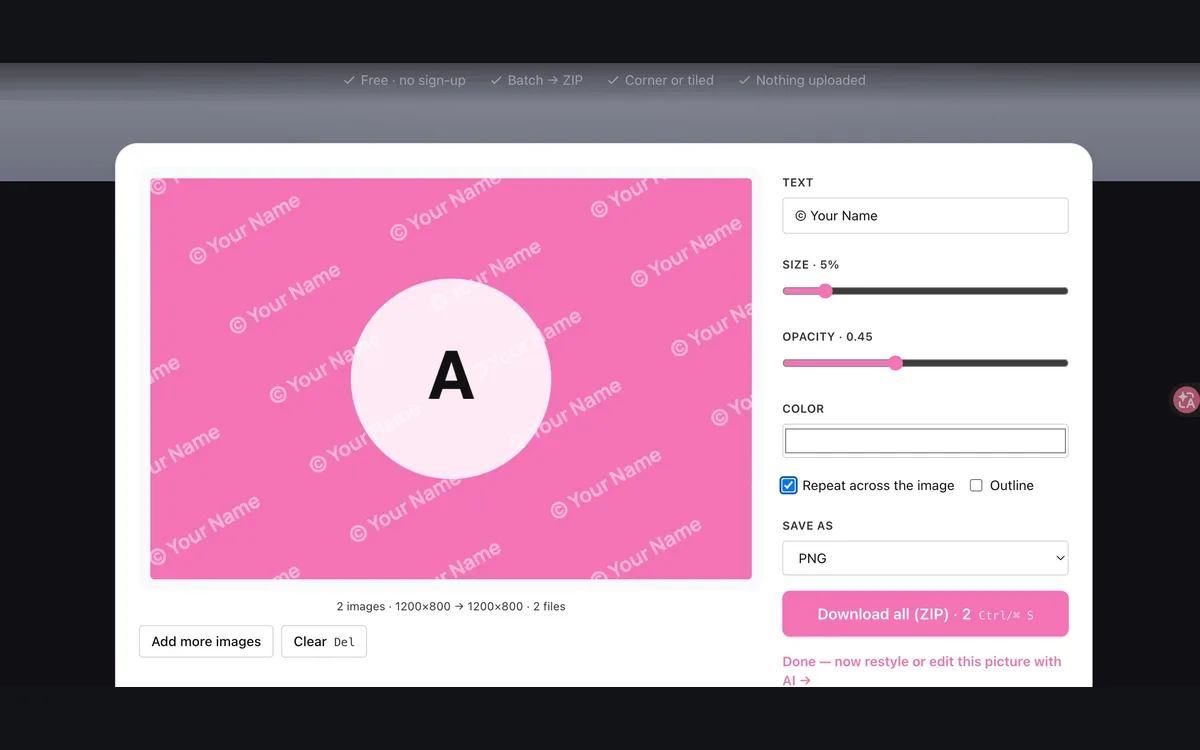
- 9か所の位置 — 四隅、各辺の中央、真ん中から選べます。
- 全面に繰り返し — 斜めに敷き詰める透かしは切り取って消せません。
- どのサイズでも同じ見た目 — サイズと余白は写真ごとに自動で調整されます。
不透明度・サイズ・位置の決め方
クレジット表記なら、右下にサイズ 3〜5%、不透明度 40〜60% が一般的です。クライアントに送る確認用の写真には「繰り返し」を不透明度 20〜35% で使うと、写真の良し悪しは判断できても、そのままでは使えません。SNS が独自のボタンを重ねる位置には、隅の透かしを置かないようにします。
- クレジット表記 — 右下、4%、不透明度 50%。
- クライアント確認用 — 繰り返しオン、不透明度 25%、白文字に縁取り。
- SNS — @アカウント名を左下に、アプリのボタンから離して。
キーボードショートカット
ChatImg の画像ツールはすべて同じキーで操作できます。テキスト入力中を除き、ページ上のどこでも使えます。
- Ctrl / ⌘ + V — クリップボードの画像をそのまま貼り付け。スクリーンショットやコピーした写真、エクスプローラーでコピーしたファイルも OK。
- O — ファイル選択を開く。
- Ctrl / ⌘ + S — 結果をダウンロード(複数ファイルは ZIP)。
- Delete — クリアしてやり直す。
画像はアップロードされません
画像はブラウザの canvas があなたの端末上でデコードし、描き直します。サーバーを通らないので、アップロード待ちもサイズ制限も透かしも登録もありません。タブを閉じれば、どこにもコピーは残りません。
- プライバシー — 身分証、契約書、家族写真も安心。ファイルは端末の外に出ません。
- 無料・回数無制限 — 1日の上限もサイズ上限も登録もなし。
- オフラインでも動く — ページを読み込んだ後は、ネットが切れても使えます。
透かしを入れるのはこんな人
よくあるケースです。
フォトグラファー
透かし入りの確認用写真を送り、支払い後に透かしなしで納品します。
出品者・ショップ
商品写真に透かしを入れ、ほかの出品に転用されないようにします。
書類
身分証や契約書の写真に「○○提出用」と入れてから送ります。
ほかの無料画像ツール
すべてブラウザで動作。無料・登録不要・アップロードなし。
よくある質問
よくある質問
ご質問はありますか?お気軽にどうぞ!
編集の先は AI にまかせる
このツールが動かすのはピクセルです。ChatImg の AI は写真の中身を変えます。背景の差し替え、画風の変更、古い写真の修復、ひと言からの画像生成。無料で始められます。