
画像を分割する
横長の1枚を、つながって見える Instagram のカルーセル、3×3 のプロフィールグリッド、印刷用のタイルに分割します。行と列を選び、プレビューで確認して、すべてのパーツを順番どおりに ZIP でダウンロードします。
Getting the upload area ready…
This only takes a moment

- できること
- 1枚 → 同じ大きさのタイル
- グリッド
- 最大 6 × 6
- 処理場所
- 100% ブラウザ内
- 料金
- 無料・登録不要
スワイプでつながるパノラマ
横長の写真を 1×3 に分割し、1つのカルーセル投稿にすると、スワイプするたびに画像が続いて見えます。パーツは読む順に番号が付くので、正しい順番でアップロードできます。
画像を分割する方法
グリッド、プレビュー、ZIP。
- 1
画像を追加
ドロップ、選択、または Ctrl/⌘ V で貼り付けます。
- 2
行と列を設定
カルーセルなら 1×3、グリッドなら 3×3、最大 6×6 まで自由に組み合わせられます。
- 3
ZIP をダウンロード
パーツは左から右、上から下の順に -part-1、-part-2… と名前が付きます。
画像の分割のしかた
画像を同じ大きさの行と列に分けます。割り切れずに余ったピクセルは最後の行と列に含めるので、何も失われません。各パーツは元の画像から元の解像度のまま切り出され、読む順に名前が付きます。
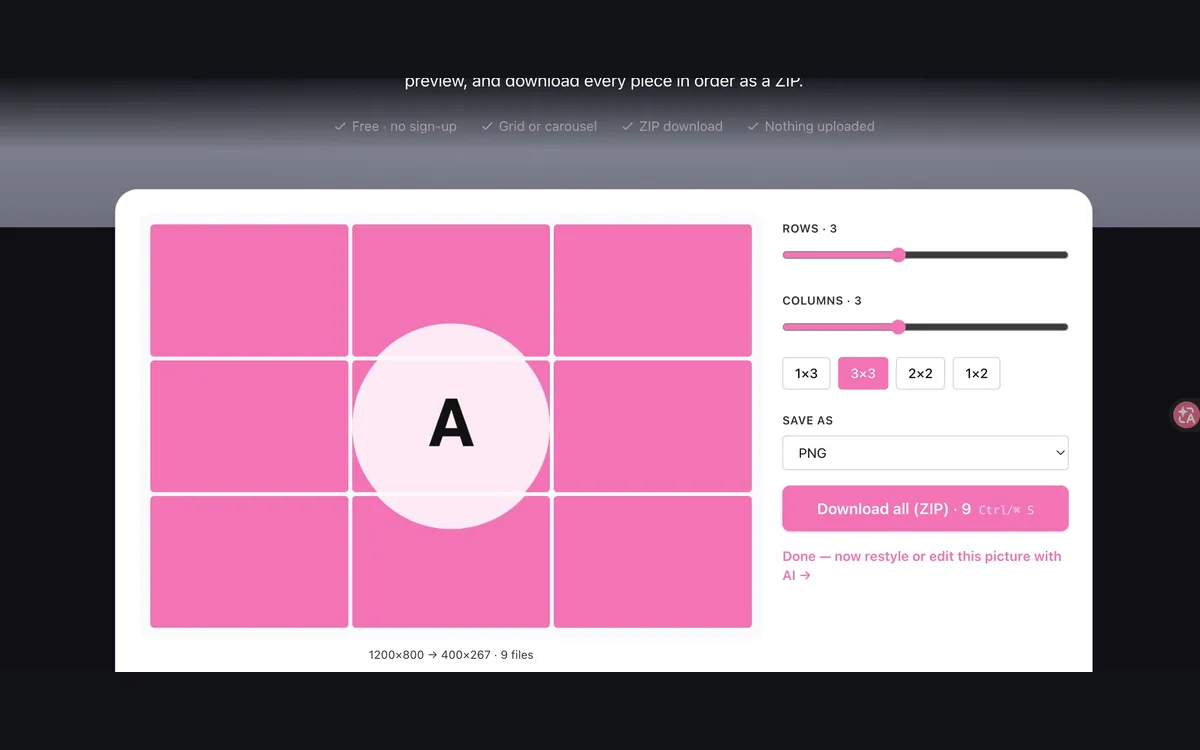
- ピクセルの欠けなし — パーツを合わせると元の画像とぴったり同じになります。
- 順番に番号付け — 左から右、上から下。
- ZIP 1つ — すべてのパーツを1回でダウンロード。
カルーセルとグリッド、形の合わせ方
4:5 のスライド3枚でつながるカルーセルにするなら、12:5 の画像(例: 3240×1350)を用意して 1×3 に分割します。3×3 のプロフィールグリッドなら正方形から始めます。先にトリミングツールで正しい形に切ってから分割してください。
- 3枚のカルーセル — 12:5 の画像を 1×3 に。
- プロフィールグリッド — 正方形の画像を 3×3 に。最後のパーツから投稿します。
- 印刷用タイル — A4 でポスター印刷するなら 2×2 か 3×3。
キーボードショートカット
ChatImg の画像ツールはすべて同じキーで操作できます。テキスト入力中を除き、ページ上のどこでも使えます。
- Ctrl / ⌘ + V — クリップボードの画像をそのまま貼り付け。スクリーンショットやコピーした写真、エクスプローラーでコピーしたファイルも OK。
- O — ファイル選択を開く。
- Ctrl / ⌘ + S — 結果をダウンロード(複数ファイルは ZIP)。
- Delete — クリアしてやり直す。
画像はアップロードされません
画像はブラウザの canvas があなたの端末上でデコードし、描き直します。サーバーを通らないので、アップロード待ちもサイズ制限も透かしも登録もありません。タブを閉じれば、どこにもコピーは残りません。
- プライバシー — 身分証、契約書、家族写真も安心。ファイルは端末の外に出ません。
- 無料・回数無制限 — 1日の上限もサイズ上限も登録もなし。
- オフラインでも動く — ページを読み込んだ後は、ネットが切れても使えます。
画像分割のよくある用途
よくある作業です。
Instagram のカルーセル
スワイプでつながるパノラマ。
プロフィールグリッド
9件の投稿で1枚の大きな画像に。
ポスター印刷
大きな画像を複数の用紙に分けて印刷。
ほかの無料画像ツール
すべてブラウザで動作。無料・登録不要・アップロードなし。
よくある質問
よくある質問
ご質問はありますか?お気軽にどうぞ!
編集の先は AI にまかせる
このツールが動かすのはピクセルです。ChatImg の AI は写真の中身を変えます。背景の差し替え、画風の変更、古い写真の修復、ひと言からの画像生成。無料で始められます。