画像から画像への編集ツール 2026年版比較:スタイル変換・部分再描画・背景置換、それぞれ何を使うべきか

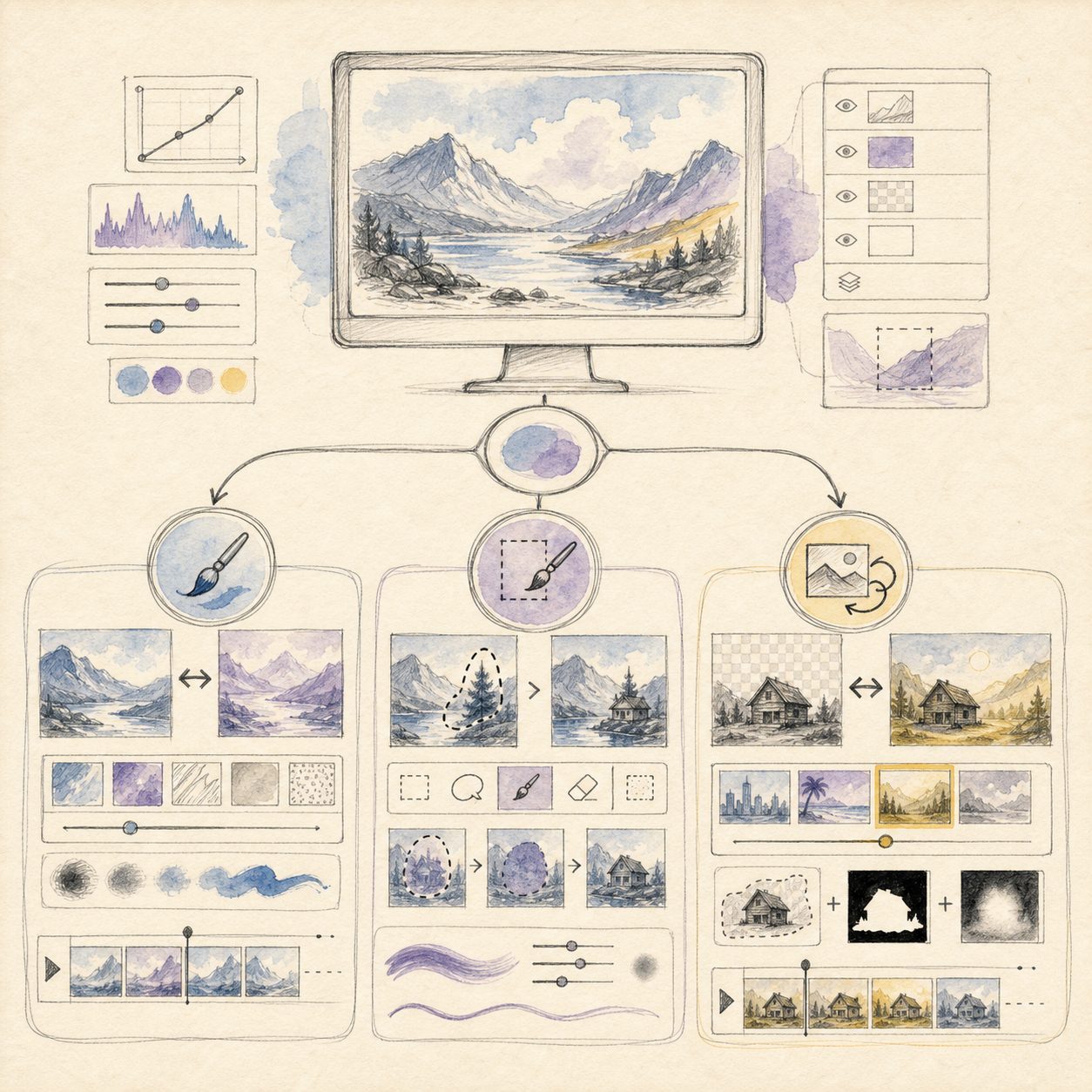
まず結論から。「画像から画像への編集」は1つの機能ではなく、まったく異なる3種類の作業です。1つのツールで全部こなそうとしないでください。 写真をイラスト風に変えたいなら、スタイル変換が得意なツールを選びます。画面の一部だけを変えて他はそのままにしたいなら、部分再描画(インペインティング)を選びます。背景を切り抜いて単色や新しいシーンに差し替えたいなら、背景置換を選びます。この3つの作業が入り混じっていて、たくさんのソフトのボタンを覚えたくない場合は、対話型AI画像編集を使いましょう——変えたい場所を普通の言葉で伝えるだけです。まずは下の表で30秒で違いを把握し、その後それぞれ詳しく見ていきます。
30秒でわかる全体像:3つのタスクを一目で選ぶ
| やりたいこと | わかりやすく言うと | 代表的なツールの方向性 | 習得難易度 | 向いている人 |
|---|---|---|---|---|
| スタイル変換 | 写真をイラスト・油絵・アニメ風に変える | 画像生成モデルの「画像から画像への生成」、専用スタイルアプリ | 中 | アイコン、カバー画像、二次創作 |
| 部分再描画 | 一部だけを変え、他はそのまま | Photoshopの生成塗りつぶし、プロ向けレタッチツール | 高 | 精密なレタッチ、不要物の除去、細部の修正 |
| 背景置換 | 切り抜き+単色/新シーンへの差し替え | 切り抜きツール、EC画像ツール | 低 | EC、証明写真、ポスター |
| 3つが混ざったケース | やりたいことを一言で伝える | 対話型AI画像編集 | 極低 | ソフトを覚えたくないすべての人 |
実践ルール: まず自分に「今回は画像全体の雰囲気を変えたいのか、一部だけ動かしたいのか、それとも背景を変えたいのか」を問いかけてからツールを選びましょう。「どのAIが一番強いか」ではなく「今回何をしたいか」を軸にすると、選定が一気に明確になります。
「画像から画像への編集」(image-to-image)と「テキストから画像への生成」(text-to-image)の最大の違いは、テキストから画像への生成は一言から何もないところから描くのに対し、画像から画像への編集はすでにある1枚の画像を手元に持ってそれを変えることです。そのため、元画像がはっきりしていて調整したいだけの場面に向いており、コントロールのしやすさは文章だけの指示より本質的に高くなります。主要な画像生成モデル自体の画質や文字レンダリングの違いを先に見ておきたい方は、こちらの記事も参考にしてください:主要AI画像生成モデル7選 徹底比較。
スタイル変換は何を使うべきか:画像全体の「雰囲気」を変える
スタイル変換が解決するのは「内容はそのままで、画風だけ変える」というニーズです——同じ人物写真をジブリ風、油絵風、サイバーパンク風に変える、といったものです。技術的な起源は2015年にGatysらが提唱したニューラルスタイル変換(neural style transfer)で、現在の主流は元画像を画像生成モデルの「画像から画像への生成」モードに渡し、強度パラメータで「元画像に近づける」か「新しいスタイルに近づける」かを制御する方式です。
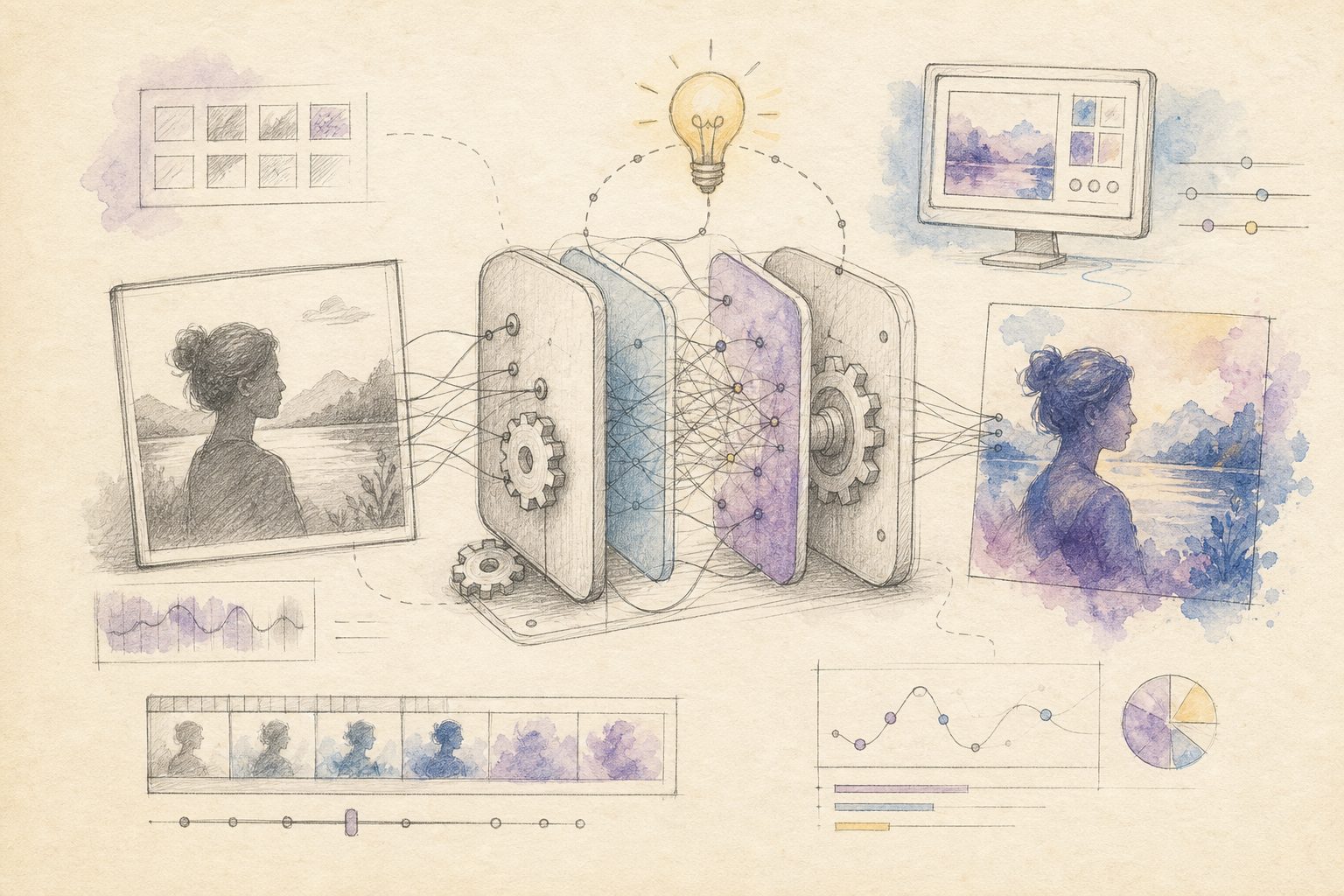
イラスト:ChatImg.ai チーム作成(手描き風)
選び方:
- 顔や構図を保ちたい場合:「参照強度・類似度」を調整できるツールを使い、強度を少し下げると、顔立ちやポーズが保たれやすくなります。
- スタイルをしっかり効かせたい場合:強度を上げますが、細部(指や看板の文字など)が崩れることを許容する必要があります。
- 同じスタイルをまとめて量産したい場合:「スタイルプリセット」を保存できるツールを優先し、毎回指示を書き直す手間を避けましょう。
実践ルール: スタイル変換で最も失敗しやすいのは「顔が変わってしまう」ことです。まず少数枚でパラメータを試し、満足のいく強度の組み合わせを固定してからまとめて処理すると、行き当たりばったりで作業するより時間を半分に短縮できます。
スタイル変換はプロンプトへの依存度がそれほど高くなく、成否を本当に左右するのは元画像の品質と強度パラメータです。元画像がぼやけていたり光がめちゃくちゃだったりすると、どんなスタイルに変えても救えません。
部分再描画は何を使うべきか:一部だけ動かし、他はそのまま
部分再描画(インペインティング)は3種類の中で最も「外科手術」的な作業です。画面内の一部の領域を選択し、その部分だけAIに再描画させ、他のピクセルは一切動かしません。典型的な用途は、背景に写り込んだ通行人を消す、商品の傷を修正する、閉じた目を開いた状態に変えるといったものです。
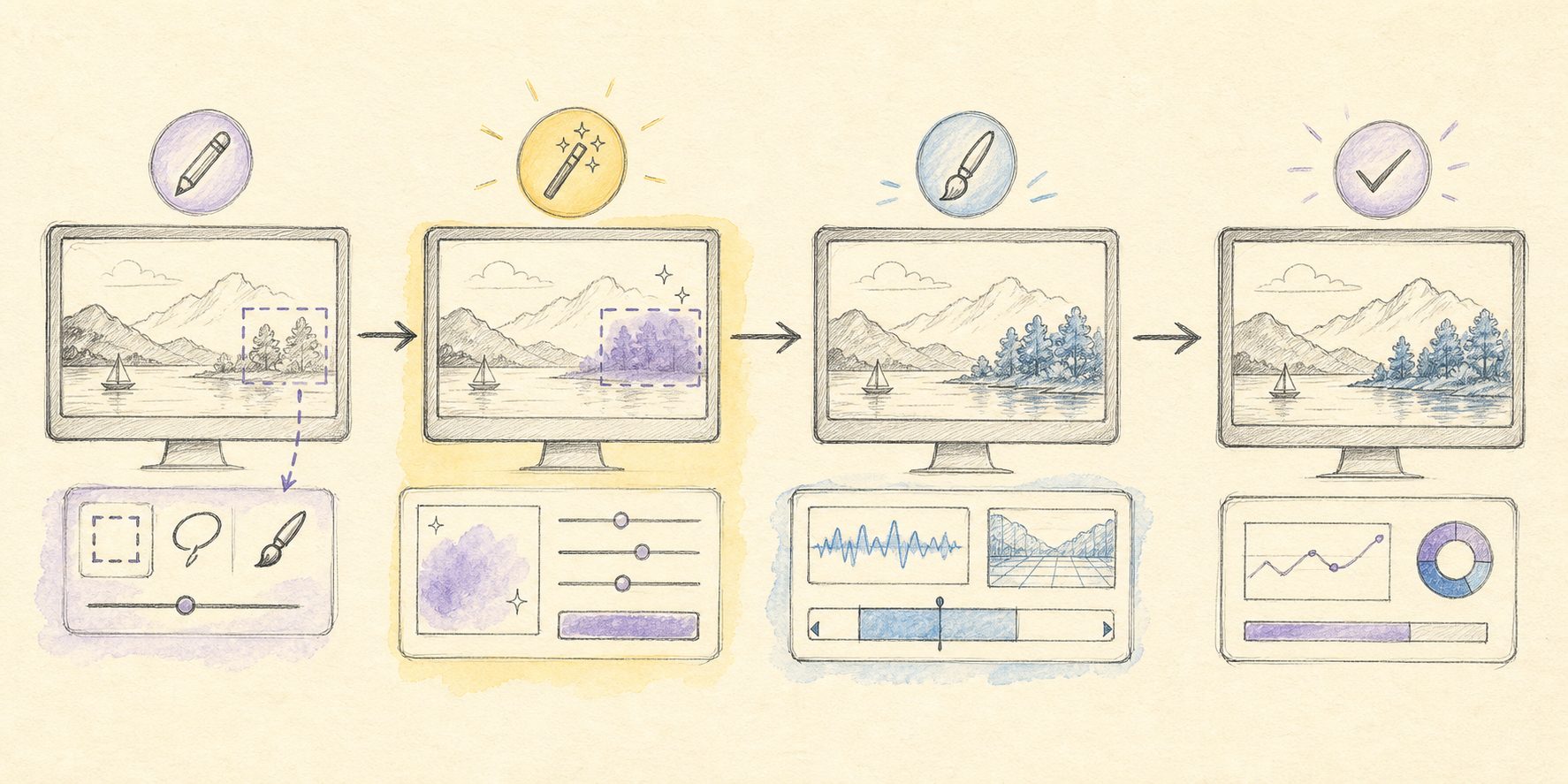
イラスト:ChatImg.ai チーム作成(手描き風)
この分野の代表格は、Adobe Photoshopの生成塗りつぶし(Generative Fill)と、Adobe Firefly(firefly.adobe.com)のウェブ版再描画機能です。これらの強みは選択範囲の精密さとレイヤーとの連携にあり、プロのレタッチャーには欠かせません。代償は習得のハードルが高いことで、選択範囲・境界のぼかし・レイヤーといった概念の理解が必要です。
選び方:
- プロ品質のレタッチでクライアント納品が必要な場合:Photoshopの生成塗りつぶしが依然として頂点で、選択範囲のコントロール性が最も高いです。
- たまに不要物を消したり小さな傷を直したりする程度の場合:わざわざプロ向けソフトを開かなくても、「変えたい場所をなぞる」だけの軽量ツールや対話型AI画像編集の方が速いです。
- 他の領域を100%変えないことを保証したい場合:「マスク・部分」モードを選び、「全体再描画」は避けましょう——後者は選択していない部分まで一緒に動いてしまいます。
実践ルール: 部分再描画の成否はすべて「選択範囲」にかかっています。範囲が広すぎると変更が意図しない場所まで及び、狭すぎると仕上がりの境界に継ぎ目感が出ます。範囲は少し広めに取ってぼかしを入れる方が、狭く取りすぎるよりも安全です。
背景置換は何を使うべきか:切り抜き+シーンの差し替え
背景置換は3種類の中で最も需要が大きく、最も標準化しやすい作業です。被写体を元の背景から切り抜き、純白(EC・証明写真用)、単色、あるいは全く新しいシーン(商品をカフェの中に置くなど)に差し替えます。
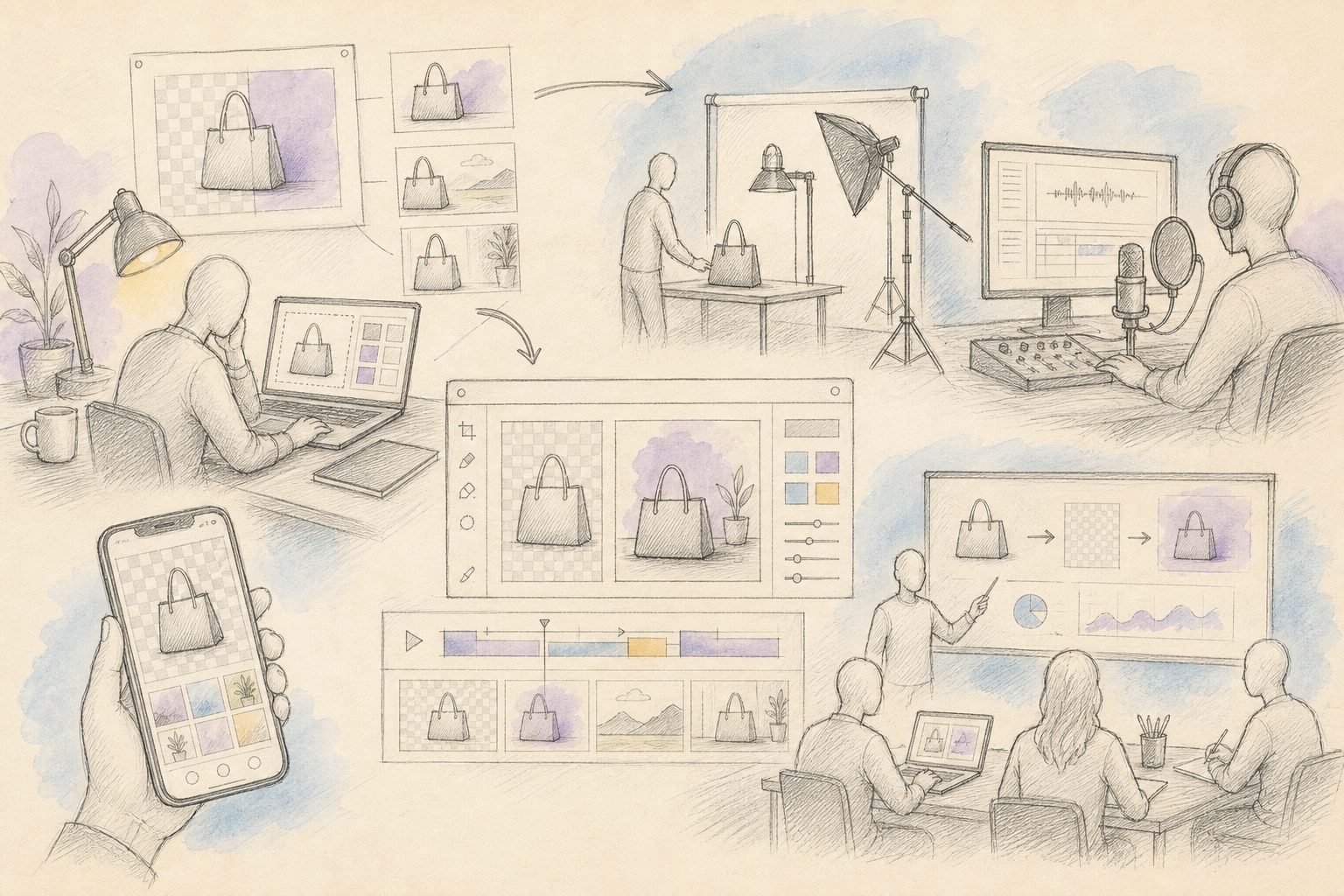
イラスト:ChatImg.ai チーム作成(手描き風)
単純な切り抜き+単色置換であれば、remove.bg のようなツールでワンクリックで完了し、速くて十分実用的です。光と影の関係が伴う新しいシーン(商品写真やモデル写真)に差し替えたい場合は、「ライティングの再現」ができるEC画像ツールが必要になります。例えば Photoroom は、被写体の影を新しい背景と自然に馴染ませ、貼り付けたような不自然さを抑えてくれます。
選び方:
- 白背景・透過背景だけで十分な場合:ワンクリック切り抜きツールが最速で、高機能ツールを使う必要はありません。
- リアルなシーンに変えて光と影を自然に見せたい場合:「AIシーン生成+ライティング再現」機能を備えたEC向けツールを選ぶか、対話型AI画像編集で「カフェの背景に変えて、光は左上から」のように直接伝えましょう。
- 髪の毛など細かい輪郭が多い被写体の場合:切り抜き精度の高いツールを選びましょう。髪の毛の境界線はツールの実力を映す鏡です。
実践ルール: 背景置換で最もバレやすいのは「光と影の不一致」です——被写体が順光なのに背景が逆光だと、一目で不自然だとわかります。シーンを変える際は、常に光を自動で合わせてくれるツールを優先しましょう。
ECやマーケティング素材では、背景置換はほぼ毎日発生する作業です——1枚の商品画像から白背景・単色・シーン画像と何パターンも出すことが多く、これは画像から画像への編集のなかで最も使用頻度の高い操作のひとつです。
3つの作業が混ざっている場合はどうするか:対話型AI画像編集なら一言で完結
実際の作業は「純粋なスタイル変換」や「純粋な背景置換」だけであることは少なく、たいていは「この商品写真の背景をカフェに変えて、ついでに画風を少し温かみのある感じにして、右下の透かしも消してほしい」といった具合です。この場合、3つのツールを切り替えて3セットのボタン操作を覚えるのは大変です。
対話型AI画像編集の考え方はこうです。元画像をアップロードし、どこをどう変えたいかを普通の言葉で伝えると、AIがそのまま結果を返してくれます。 満足がいかなければ「もう少し温かみを」「背景をもっとぼかして」と続けて伝えるだけです。スタイル変換・部分再描画・背景置換という3種類の作業を1つの対話ボックスにまとめてくれるので、代償として極めて精密な選択範囲のコントロールはプロ向けソフトに及びませんが、「そこそこで十分」というほとんどの場面では、速さと手軽さの優位性が圧倒的です。
特に向いているのは:
- Photoshopを学びたくないのに、頻繁に画像を編集する必要があるSNS運用者、EC担当者、運営スタッフ。
- 複数の方向性を素早く試したい場合(背景を5パターン試す、スタイルを3種類試すなど)の反復調整。
- スマートフォンでさっと編集したい、プロ向けソフトを開くのが難しい場面。
一言で画像編集を体験してみたい方は、ChatImg.ai で画像をアップロードし、変えたいところを言葉で伝えるだけで始められます。
実践ルール: ある編集作業にプロ向けソフトを使うべきかどうかを判断する基準は1つだけです——「その変更内容は一言で説明できるか」。できるなら対話型AI画像編集が最速です。できない(ピクセル単位の精密な修正が必要な)場合にのみ、プロ向けツールを開く価値があります。
選定早見表
| シーン | 第一選択の方向性 | 理由 |
|---|---|---|
| アイコンをイラスト・アニメ風に変える | スタイル変換(強度を低めにして顔を保つ) | 顔立ちを保つことが最重要 |
| 写真に写り込んだ通行人を消す | 部分再描画 | 他の領域を変えてはいけない |
| 商品の白背景画像 | ワンクリック切り抜き | 速くて標準化しやすい |
| 商品をリアルなシーンに配置する | 背景置換+ライティング再現 | 光と影を合わせる必要がある |
| スタイルも背景も変えて透かしも消したい | 対話型AI画像編集 | 1つの対話ですべて完結 |
| クライアント納品用のピクセル単位の精密修正 | Photoshopの生成塗りつぶし | 選択範囲のコントロール性が頂点 |
よくある質問(FAQ)
Q:画像から画像への編集とテキストから画像への生成の違いは何ですか? A:テキストから画像への生成は一言から何もないところから描くもので、画像から画像への編集はすでにある1枚の画像を手元に持ってそれを変えるものです。元画像があって調整したいだけの場合は、画像から画像への編集の方がコントロールしやすくなります。
Q:スタイル変換後に顔が変わってしまった場合はどうすればいいですか? A:「参照強度・類似度」パラメータを下げて、結果を元画像に近づけましょう。あるいは顔を保護する機能を備えたツールに切り替えるのも有効です。元画像が鮮明であるほど、顔は保たれやすくなります。
Q:部分再描画で選択していない部分まで変わってしまうことはありますか? A:「部分・マスク」モードを使う限りそれは起きません——選択した領域だけを再描画します。選択していない部分まで変わってしまうのは「全体再描画」モードなので、選び間違えないよう注意してください。
Q:背景置換後の仕上がりがなぜか不自然に見えるのはなぜですか? A:多くの場合、光と影が一致していないことが原因です。被写体と新しい背景の光源の向きや色温度を合わせる必要があり、自動でライティングを合わせてくれるツールを優先するか、対話型AI画像編集で光の向きを直接指定しましょう。
Q:1つのツールで3種類の作業すべてをこなせますか? A:プロ向けソフトなら可能ですが、習得のハードルが高くなります。対話型AI画像編集は日常のほとんどのニーズをカバーでき、一言でタスクを切り替えられますが、代償として極めて精密な選択範囲のコントロールはPhotoshopに及びません。「そこそこで十分か、ピクセル単位の精密さが必要か」で選びましょう。
「最強の画像から画像への編集ツール」というものは存在せず、「今回の作業に最も適したツール」があるだけです。スタイル変換はパラメータを、部分再描画は選択範囲を、背景置換は光と影を見る——この3つの軸を覚えておけば、選定を間違えることはありません。日常のほとんどの「そこそこで十分」な画像編集には、ChatImg.ai で一言伝える方が、3つのソフトを開くよりたいてい速く済みます。
BibiGPT チーム · ChatImg.ai