图生图工具 2026 横评:风格迁移、局部重绘、背景替换各该用谁

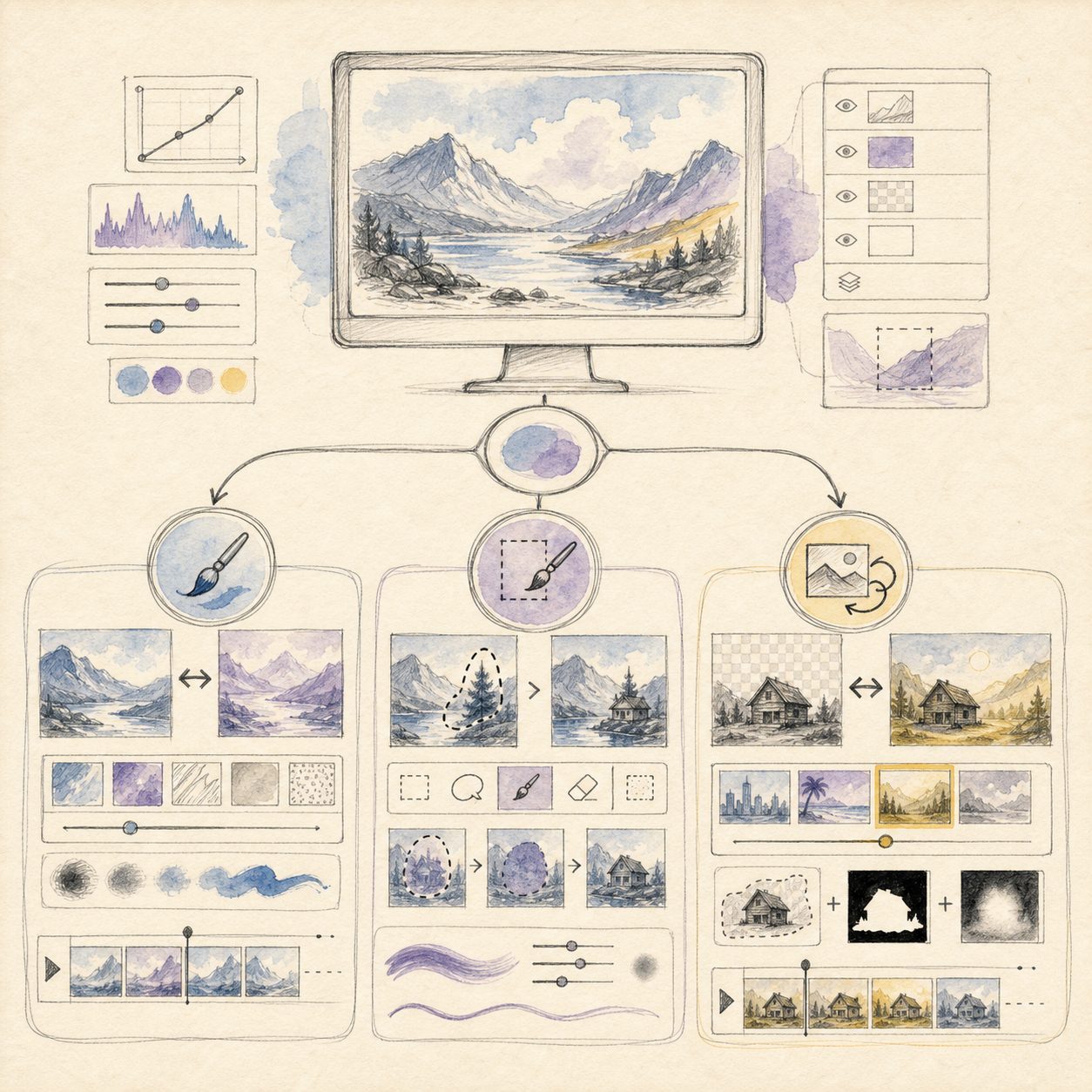
一句话先给结论:「图生图」不是一个功能,是三类完全不同的活,别指望一个工具全包。 想把照片换成插画风,选风格迁移强的工具;想只改画面里的一小块、其他地方原样不动,选局部重绘(inpainting);想抠掉背景换成纯色或新场景,选背景替换。三类活混在一起、又不想学一堆软件按钮时,用对话式改图——把想改的地方用大白话说出来就行。下面这张表先让你 30 秒看懂差异,再往下逐类拆解。
30 秒总览:三类任务一眼选
| 你要干的活 | 通俗说法 | 典型工具方向 | 上手难度 | 适合人群 |
|---|---|---|---|---|
| 风格迁移 | 把照片变成插画/油画/动漫风 | 生图大模型的「以图生图」、专门的风格 App | 中 | 头像、封面、二创 |
| 局部重绘 | 只改一小块,其余不动 | Photoshop 生成式填充、专业修图工具 | 高 | 精修、去杂物、改细节 |
| 背景替换 | 抠图 + 换纯色/新场景 | 抠图工具、电商图工具 | 低 | 电商、证件照、海报 |
| 三样混着来 | 一句话把想改的说出来 | 对话式 AI 改图 | 极低 | 不想学软件的所有人 |
选型铁律: 先问自己「我这次是要换整张的味道,还是只动一小块,还是换背景」,再选工具。把问题从「哪个 AI 最强」换成「我这次要干嘛」,选型一下子就清楚了。
「图生图」(image-to-image)和「文生图」(text-to-image)最大的区别是:文生图从一句话凭空画,图生图是拿着一张已有的图去改。所以它更适合有明确原图、只想调整的场景,可控性天然比纯文字描述高。想先看主流生图模型本身的画质与文字渲染差异,可以对照我们这篇 7 大 AI 生图模型横向实测对比。
风格迁移该用谁:换整张图的「味道」
风格迁移解决的是「内容不变、画风变了」——同一张人像,换成吉卜力风、油画风、赛博朋克风。它的技术源头是 2015 年 Gatys 等人提出的神经风格迁移(neural style transfer),如今主流做法是把原图喂给生图大模型的「以图生图」模式,用一个强度参数控制「像原图」还是「像新风格」。
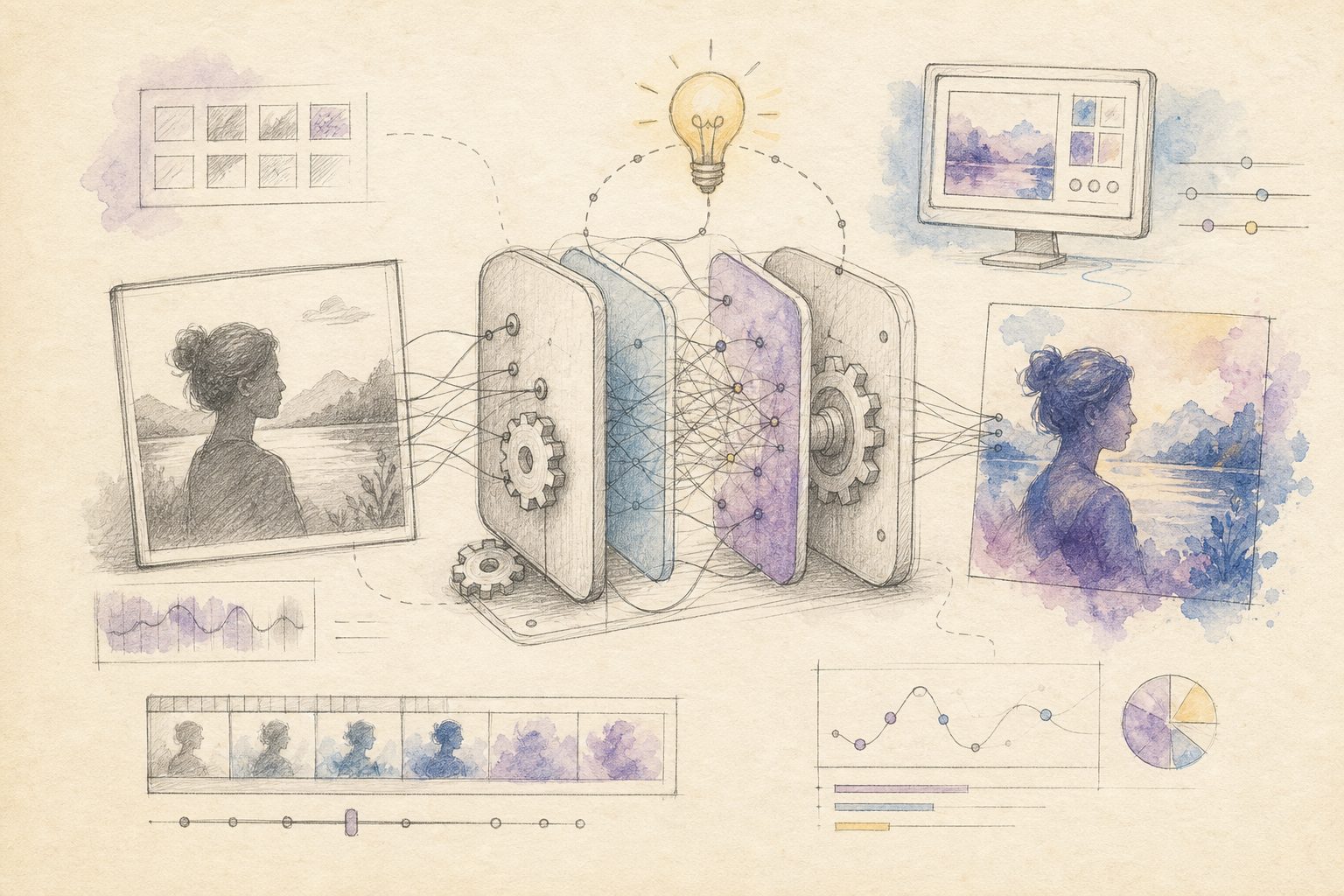
配图:ChatImg.ai 团队为本文绘制(手绘风格)
怎么选:
- 要保脸、保构图:用支持「参考强度/相似度」调节的工具,强度调低一点,五官和姿势更容易保住。
- 要风格够浓:强度调高,但要接受细节会漂移(比如手指、文字招牌会变形)。
- 要批量出同一风格:优先选能存「风格预设」的工具,避免每张重新描述。
实用规则: 风格迁移最容易翻车的是「脸变了」。先小批量试参数,锁定一组满意的强度值,再批量跑,比一张张碰运气省一半时间。
风格迁移对提示词的依赖没那么重,真正决定成败的是原图质量 + 强度参数。原图糊、光线乱,换什么风格都救不回来。
局部重绘该用谁:只动一小块,其余原样不动
局部重绘(inpainting)是三类里最「外科手术」的一类:框选画面里的一块区域,只让 AI 重画这块,其他像素一动不动。典型场景是去掉背景里的路人、修掉商品上的瑕疵、把闭着的眼睛改成睁开。
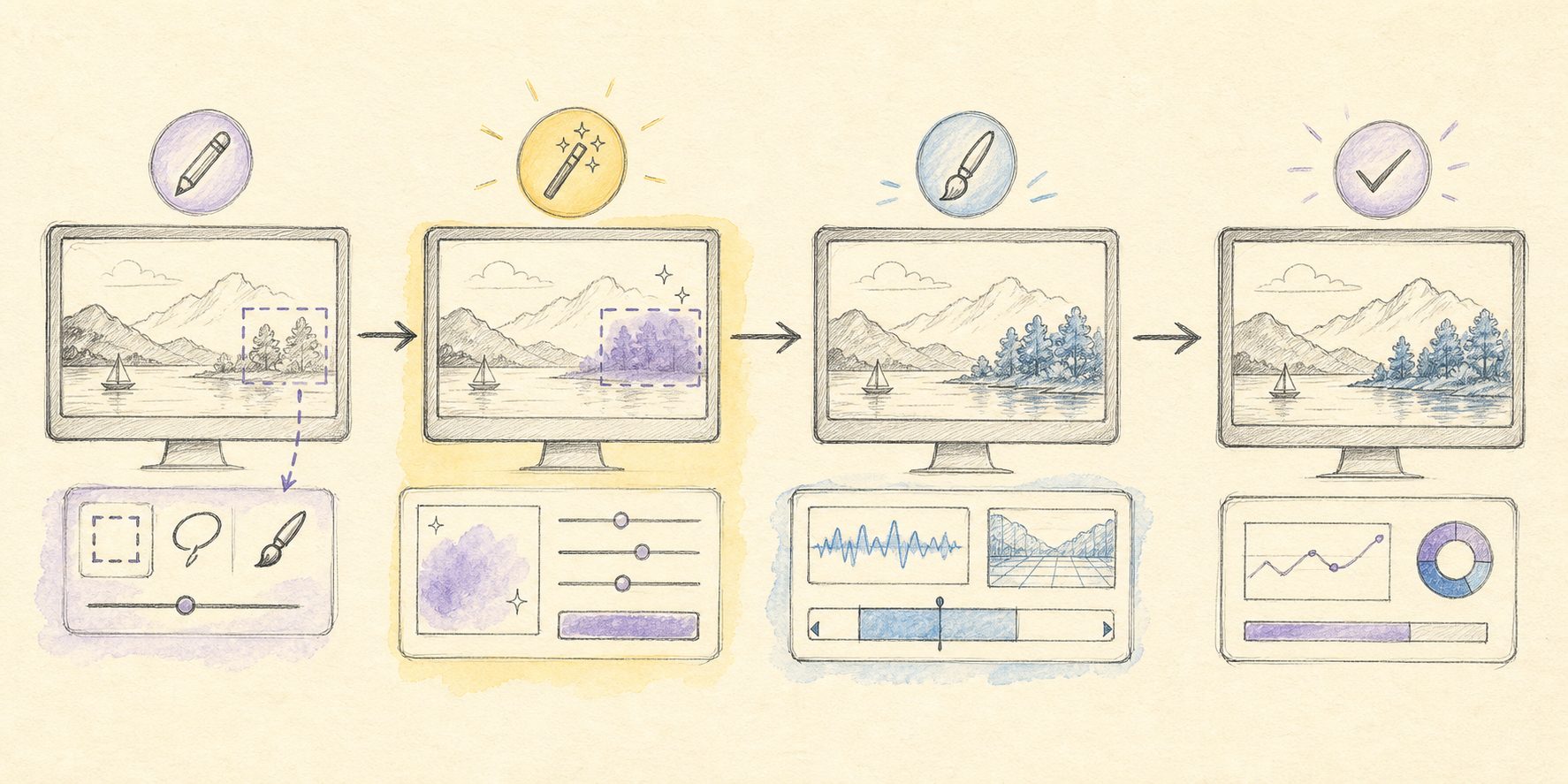
配图:ChatImg.ai 团队为本文绘制(手绘风格)
这类活的标杆是 Adobe Photoshop 的生成式填充(Generative Fill),以及 Adobe Firefly(firefly.adobe.com)的网页版重绘。它们的优势是选区精细 + 与图层协作,专业修图师离不开。代价是上手门槛高,得懂选区、羽化、图层这些概念。
怎么选:
- 专业精修、要交付客户:Photoshop 生成式填充仍是天花板,选区可控性最强。
- 偶尔去个杂物、修个小瑕疵:不必开专业软件,用支持「涂抹要改的地方」的轻量工具或对话式改图更快。
- 要保证其他区域 100% 不变:认准「masked/局部」模式,别用「整图重绘」——后者会连没框的地方一起动。
实用规则: 局部重绘的成败全在「选区」。框太大,改动溢出到不该动的地方;框太小,改完边缘有拼接感。宁可框略大再羽化,也别框太紧。
背景替换该用谁:抠图 + 换场景
背景替换是三类里最刚需、也最容易标准化的一类:把主体从原背景里抠出来,换成纯白(电商/证件照)、纯色或全新场景(把产品放进咖啡厅)。
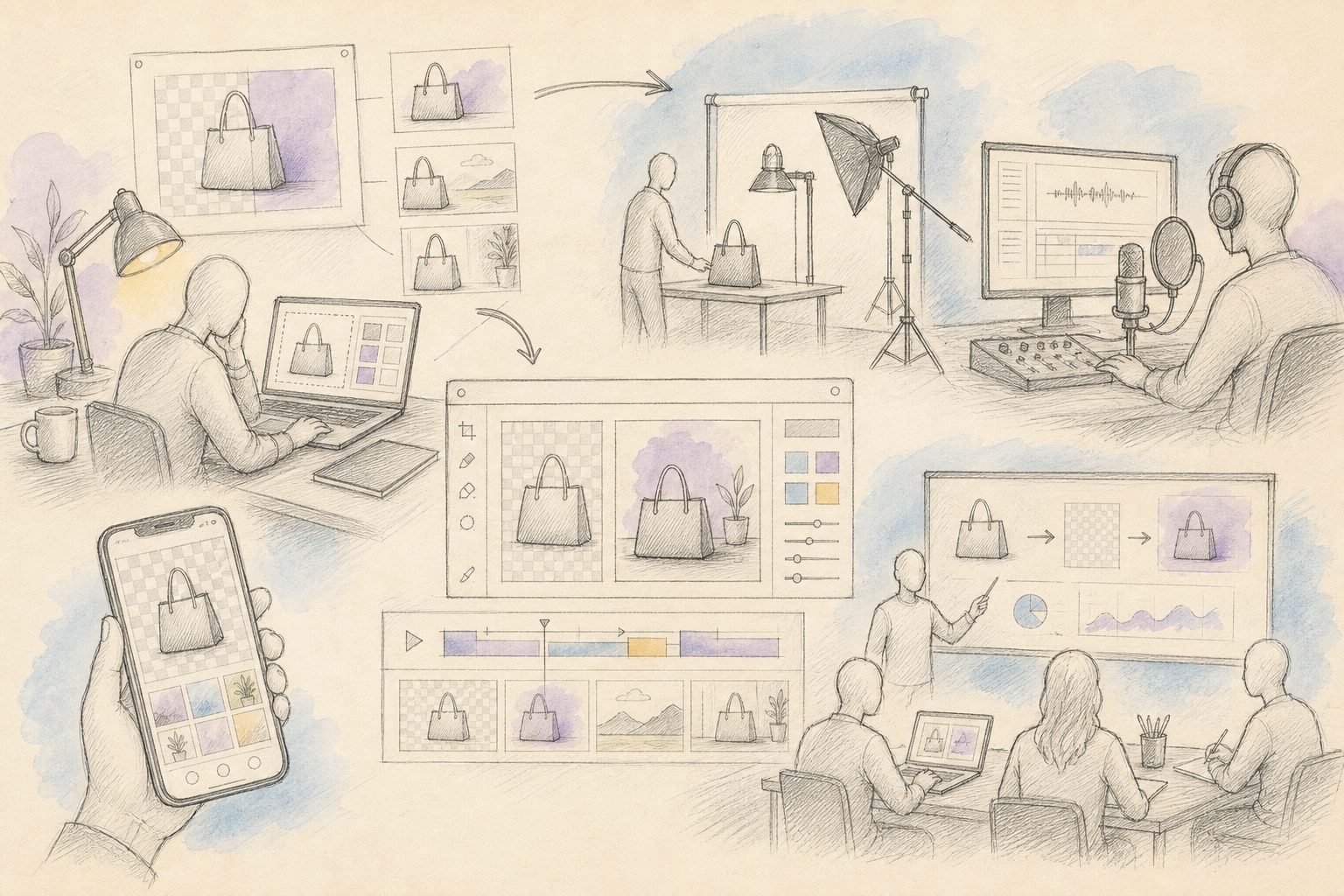
配图:ChatImg.ai 团队为本文绘制(手绘风格)
纯抠图换纯色,remove.bg 这类工具一键就能出,速度快、够用。要换成有光影关系的新场景(产品图、模特图),就得用能「重打光」的电商图工具,比如 Photoroom,它会让主体的阴影和新背景对上,不至于像贴上去的。
怎么选:
- 只要白底/透明底:一键抠图工具最快,别上重工具。
- 要换成真实场景且光影自然:选带「AI 场景生成 + 重打光」的电商工具,或用对话式改图直接说「换成咖啡厅背景,光从左上来」。
- 头发、毛边多的主体:认准抠图精度高的工具,边缘发丝是照妖镜。
实用规则: 背景替换最露馅的是「光影不一致」——主体是顺光、背景是逆光,一眼假。换场景时永远优先选能自动匹配光影的工具。
在电商和营销素材里,背景替换几乎是每天都要干的活——一张商品图往往要出白底、纯色、场景图好几个版本,这也是图生图里被使用频率最高的一类操作。
三类活混在一起怎么办:对话式改图一句话搞定
现实里的活很少是「纯风格迁移」或「纯背景替换」——往往是「把这张产品图换个咖啡厅背景,顺便把画风调温暖一点,右下角那个水印去掉」。这时候切三个工具、学三套按钮,累。
对话式 AI 改图的思路是:你上传原图,用大白话说出想改哪、改成什么样,AI 直接给结果,不满意就继续说「再暖一点」「背景虚化一些」。它把风格迁移、局部重绘、背景替换这三类活收进同一个对话框,代价是极端精细的选区控制不如专业软件,但对绝大多数「够用就好」的场景,速度和门槛的优势碾压。
它最适合:
- 不想学 Photoshop、又要经常改图的自媒体、电商、运营。
- 需要快速试多个方向(换 5 种背景、试 3 种风格)时反复微调。
- 手机上随手改,不方便开专业软件的场景。
想直接体验一句话改图,打开 ChatImg.ai 上传一张图试试,把想改的地方说清楚就能开工。
实用规则: 判断一次改图该不该上专业软件,就看一条——「这块改动能不能用一句话说清楚」。能,就对话式改图最快;不能(要像素级精修),才值得开专业工具。
选型速查表
| 场景 | 首选方向 | 理由 |
|---|---|---|
| 头像换插画/动漫风 | 风格迁移(低强度保脸) | 保住五官最关键 |
| 去掉照片里的路人 | 局部重绘 | 其他区域必须不变 |
| 商品白底图 | 一键抠图 | 快、标准化 |
| 产品放进真实场景 | 背景替换 + 重打光 | 光影要对得上 |
| 又改风格又换背景又去水印 | 对话式改图 | 一个对话框收全 |
| 交付客户的像素级精修 | Photoshop 生成式填充 | 选区可控性天花板 |
常见问题(FAQ)
Q:图生图和文生图有什么区别? A:文生图是从一句话凭空画;图生图是拿一张已有的图去改。有原图、只想调整时选图生图,可控性更高。
Q:风格迁移后脸变了怎么办? A:调低「参考强度/相似度」参数,让结果更贴近原图;或换支持人脸保护的工具。原图越清晰,脸越容易保住。
Q:局部重绘会不会把没框的地方也改了? A:只要用「局部/masked」模式就不会——它只重画你框选的区域。会连带改动的是「整图重绘」模式,注意别选错。
Q:背景替换后为什么看着很假? A:多半是光影不一致。主体和新背景的光源方向、冷暖要对上,优先选能自动重打光的工具,或在对话式改图里直接说明光的方向。
Q:一个工具能把三类活全干了吗? A:专业软件能,但门槛高;对话式改图能覆盖绝大多数日常需求,一句话切换任务,代价是极端精细的选区控制不如 Photoshop。按「够用就好还是像素级精修」来选。
没有「最强的图生图工具」,只有「最适合这次任务的工具」。风格迁移看参数、局部重绘看选区、背景替换看光影——三条主线记住,选型就不会错。日常大部分「差不多就行」的改图,用 ChatImg.ai 一句话说清楚,往往比开三个软件更快。
BibiGPT 团队 · ChatImg.ai