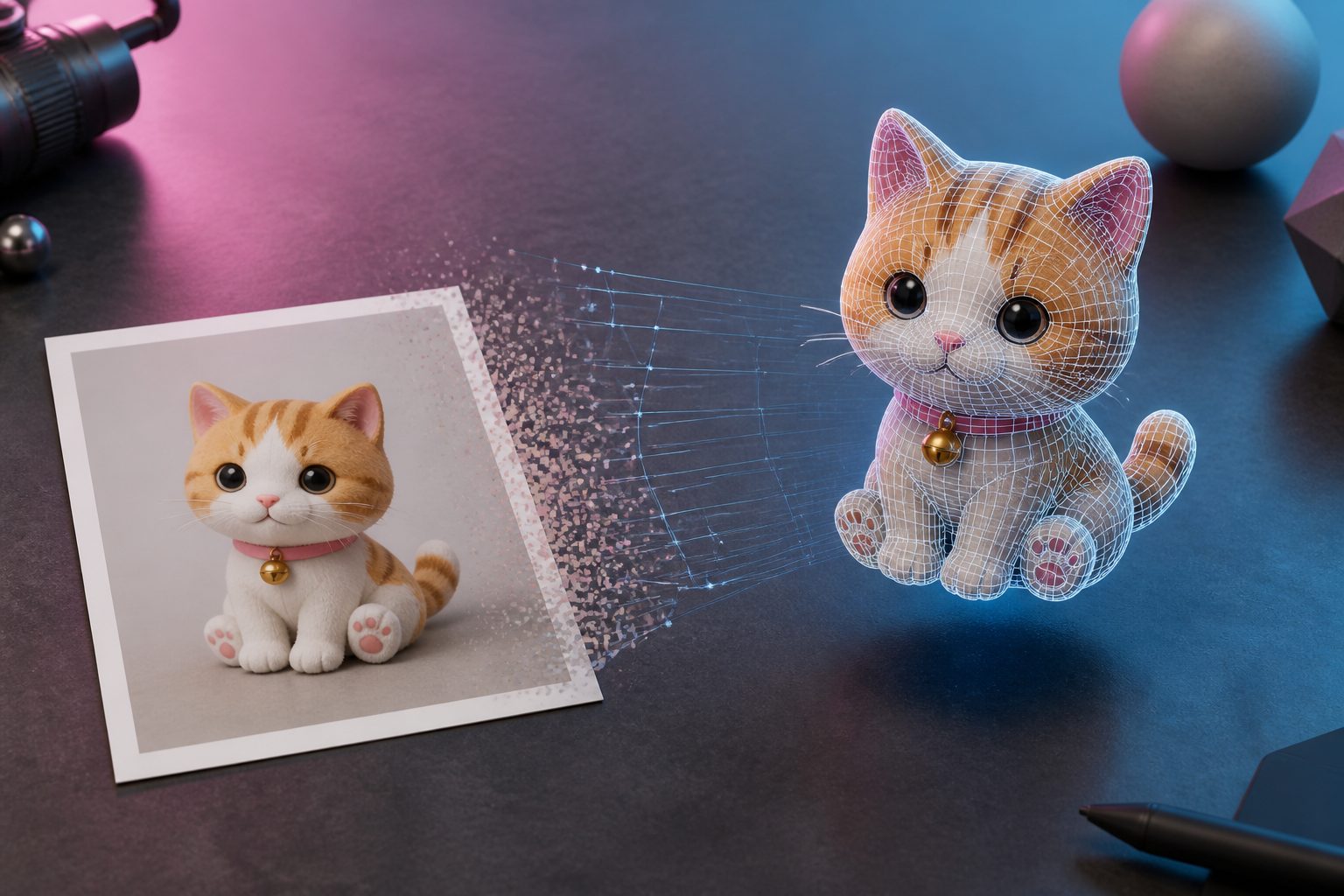
画像から3Dモデル完全ガイド(2026年):一枚の写真から印刷可能・ゲームエンジン対応の3Dアセットへ

手元に一枚の画像があるとします。自社製品の白背景商品写真かもしれませんし、半年かけて描いたキャラクターイラストかもしれません。あるいは、ふと撮ったフィギュアの写真かもしれません。欲しいのはその3D版——くるくる回して見られる、Unityに放り込める、印刷して机に飾れる、そんなものです。従来の答えは「3ヶ月かけてBlenderを学ぶ」か「数万円から数十万円払ってモデラーに外注する」でした。
2026年、その答えは変わりました。画像をAIに渡せば、数分でテクスチャ付きの完全な3Dモデルが手に入ります。この方法が本当に成熟したのは今年になってからです——生成品質は「かろうじて見られる粗いモデル」から「そのまま使えるアセット」へと進化し、出力フォーマットも単一のプレビューファイルから、ゲーム・映像・3Dプリントまで全パイプラインをカバーする形に広がりました。
とはいえ「使える」と「使いこなせる」は別問題です。同じツールを使っても、モデルの背面がぐちゃぐちゃになる人もいれば、一発で成功する人もいます。同じ写真を使っても、STLをスライスした瞬間に印刷失敗する人もいれば、その日のうちに完成品を机に飾る人もいます。差はツールではなく、方法にあります。本ガイドではその方法を徹底的に解説します——3つの生成モードの選び方、参考写真の撮り方、5つのフォーマットの使い分け、そして写真から印刷完成品までの一連のワークフローです。
なぜ2026年に「画像から3D」がついに実用レベルになったのか
数年前の画像から3D変換は、「デモは華やか、実用には耐えない」典型例でした。正面から見る分には悪くなくても、側面に回すと崩れ始め、テクスチャはぐちゃぐちゃに滲み、メッシュのトポロジーも乱れて二次編集ができない状態でした。根本原因は、一枚の画像には一つの視点の情報しか含まれておらず、見えない部分は全てモデルの「推測」に頼るしかないのに、当時のモデルの推測能力があまりにも限られていたことにあります。
この2年間で3つの重要な変化が起きました。第一に、生成モデルの「見えない部分」に対する推論能力が大幅に向上しました——正面写真を1枚渡すだけで、AIは膨大な3Dデータの事前知識をもとに背面の構造を合理的に推測できるようになり、単純なミラーリングやごまかしではなくなりました。第二に、多視点融合が標準機能になりました。2〜4枚の異なる角度の写真を与えると、AIは各視点の実データを1つのジオメトリに統合し、精度はスキャンに迫るレベルになります。第三に、出力側で全パイプラインがつながりました——一度の生成でGLB、FBX、OBJ、USDZ、STLの5フォーマットを同時に書き出せるため、ゲームエンジン、映像制作ソフト、3Dプリント、Apple ARがそれぞれ必要な形式をそのまま使えます。
実用ルール: 画像から3Dツールが成熟しているかどうかを判断するには、公式サイトのサンプルの正面レンダリング画像だけを見てはいけません——モデルを背面や底面まで回してみてください。背面のジオメトリとテクスチャの品質こそが、この種のツールの本当の実力です。
一般のクリエイターにとって、これは3Dコンテンツ制作のハードルが「専門スキル」から「写真が撮れればいい」レベルまで下がったことを意味します。これはかつてスマートフォンのカメラがエントリー機の一眼レフを置き換えたのと同じ構図です——プロのモデラーが職を失うわけではありません(仕上げやハイエンドアセットには依然として人の手が必要です)が、日常的な3Dニーズの8割は、すでにAIで十分カバーできるようになっています。
3つの生成モードの選び方:単図・多視点・テキストのみ
現在主流のAI 3D生成には3つの入力モードがあり、それぞれ明確な適用シーンがあります。モードの選択ミスは、初心者がクレジットを無駄にする最大の原因です。
単図モード(画像から3D):画像を1枚アップロードすると、AIが完全な3D構造を推測します。コンセプトアート、イラスト、AI生成画像のような「そもそも実物が存在しない」入力に向いています——実物の背面と照合する必要がないので、AIの合理的な推測がそのまま最適解になります。速度が最速で、操作も最もシンプルです。
多視点モード(複数画像から3D):2〜4枚の異なる角度の写真をアップロードすると、AIが実際の視点情報を統合して再構築します。実在する物体を再現するのに向いています——フィギュア、彫刻、製品の実物などです。背面はもう推測に頼らず、精度は単図モードより明らかに高くなります。
テキストモード(テキストから3D生成):一言の説明文だけで直接生成でき、画像すら必要ありません。ゼロから想像上の物体を生み出すのに向いています——「宇宙飛行士のヘルメットをかぶった茶トラ猫」のような現実に存在しないものは、テキストが最速の入力手段です。
実用ルール: 実物がある → 多視点、画像はあるが実物はない → 単図、アイデアしかない → テキスト。モード選択で迷う9割はこの一行で解決します。
見落とされがちな組み合わせ技があります。まずテキストから画像を生成するツール(例えばChatIMGの対話型画像生成)でアイデアを満足のいくコンセプト画像まで練り上げ、それから単図モードで3D化するというやり方です。直接テキストから3Dを生成するより一手間かかりますが、2D段階で造形を正確にコントロールできるため、3D段階でやり直すよりずっと安上がりです。
参考写真をうまく撮る:モデル品質を決める最大の変数
同じツールを使う前提であれば、参考写真の品質が結果に与える影響は、他の全要因の合計よりも大きくなります。特に多視点モードではその傾向が顕著です——AIはあなたの写真から幾何学的な手がかりを抽出する必要があり、写真の撮り方が悪ければ、どれほど強力なモデルでも撮られていない情報を再構築することはできません。
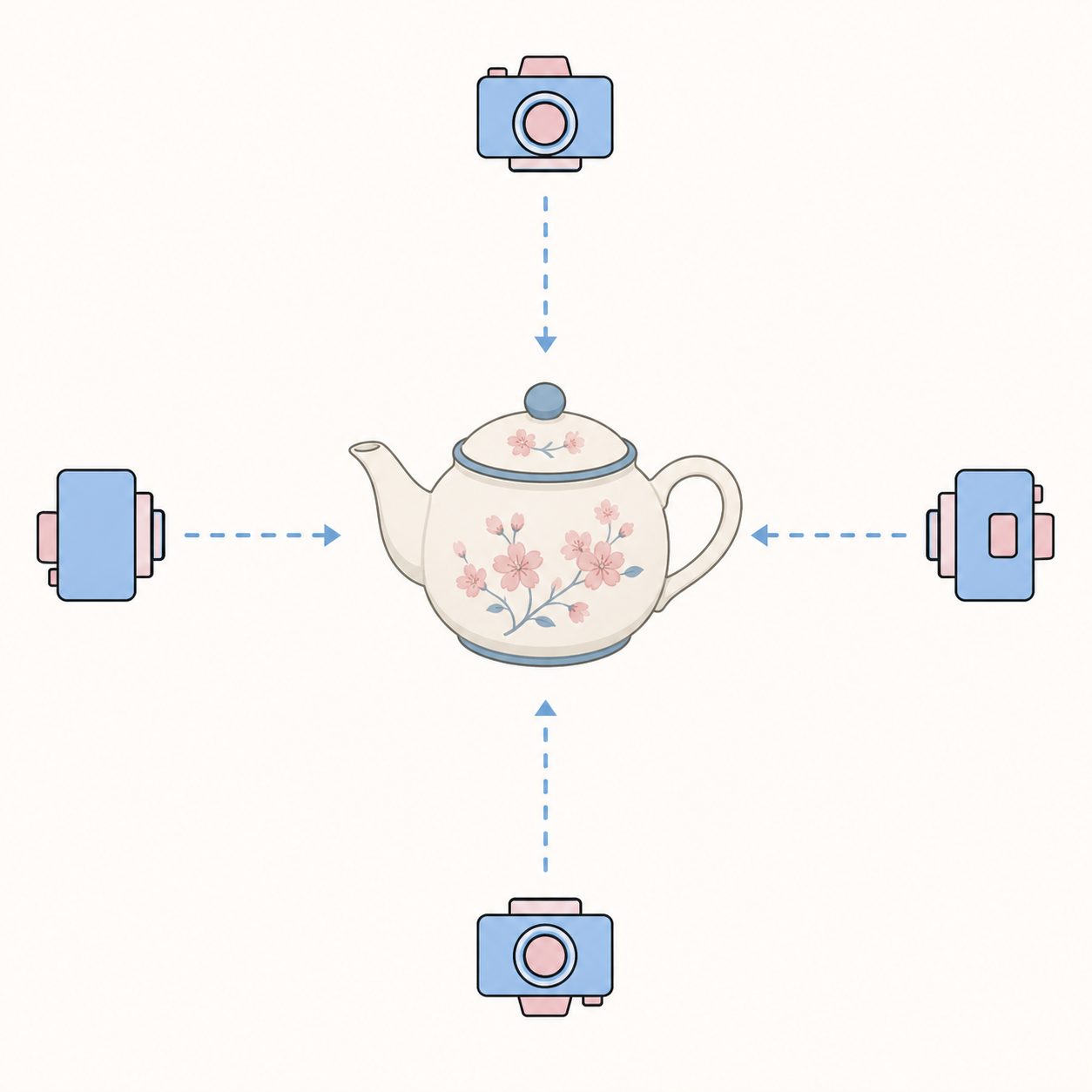
重要度順に、多視点撮影の4つの鉄則を紹介します。
- アングルのカバレッジ:正面・左側・右側・背面をそれぞれ1枚ずつ。4枚の写真で360°をカバーするのが、再構築精度と撮影コストの最適なバランス点です。2枚しか撮れない場合は「正面+背面」を選び、「正面+側面」は避けてください。
- 光の一貫性:全ての写真を同じ照明環境下で撮影してください。照明が変わると、AIは明暗の差を表面の色の違いと誤認識し、テクスチャがそのまま崩れてしまいます。均一な拡散光(曇りの日の窓際、ソフトボックス)が最も安定します。
- 背景をシンプルに:単色背景、少なくとも雑然としていない背景を選んでください。背景に写り込んだ物は、AIに被写体の一部だと誤認識されることがあります——机の上のコーヒーカップが、フィギュアの背中に生えてしまうかもしれません。
- 被写体を欠けさせない:物体全体をフレームに収め、切れたり指で隠れたりしないようにします。画面の60〜80%を占めるくらいが適切です。小さすぎるとディテールが不足し、大きすぎると端が歪みます。
実用ルール: 撮影が終わったら、まず自分でチェックしてみてください——4枚の写真を並べて見て、自分の頭の中でその物体の完全な形が組み立てられるかどうか。あなたが組み立てられないなら、AIにもできません。
単図モードの要求はかなり緩やかですが、それでも優先順位はあります。正面または3/4視点は純粋な側面より優先され、くっきりした輪郭は芸術的なぼかしより優先され、均一な光は強い斜光より優先されます。手描きのラフ画やAI生成画像も、被写体の輪郭がはっきりしていれば問題なく使えます。
5つの出力フォーマットの使い分け:GLB・FBX・OBJ・USDZ・STL
生成が完了すると、5種類のフォーマットのファイルが手に入ります。これらは「同じものの5つのコピー」ではなく、5つの異なるパイプラインへの入口です——それぞれの行き先を理解しておくことで、フォーマット変換の手間を大幅に省けます。
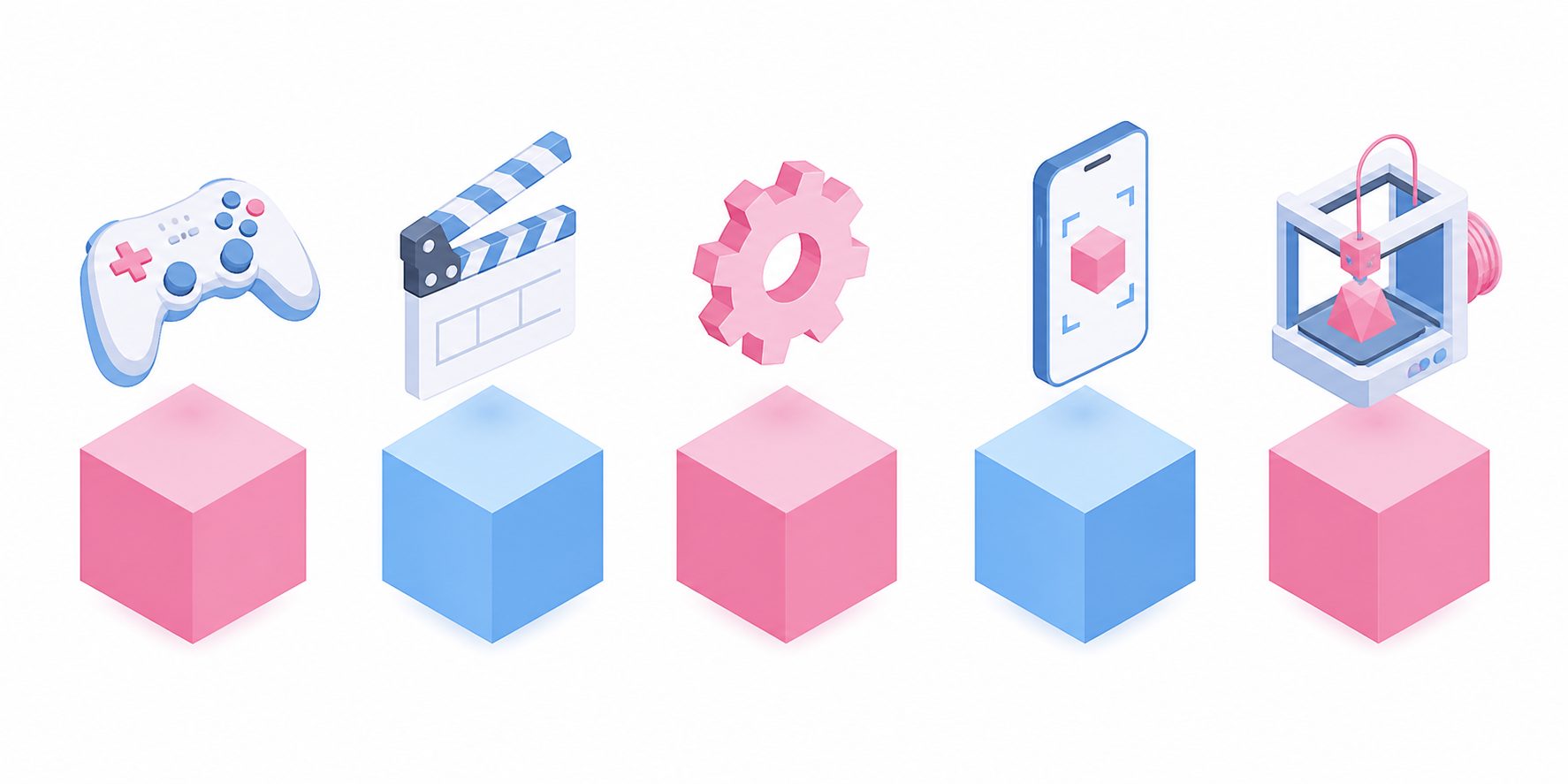
- GLB:Webとリアルタイムレンダリングの汎用標準(Khronos glTFスペックのバイナリ形式)で、テクスチャとマテリアルが1つのファイルにまとまっています。Blender、Unity、Unreal、Three.jsにドラッグするだけで使えます。何を選べばいいか分からない時はこれを選んでください。
- FBX:映像・ゲーム業界パイプラインの老舗標準フォーマットで、Maya、3ds Max、Cinema 4Dのネイティブ言語です。従来のDCCソフトのワークフローを使う場合や、ボーンアニメーションと連携する場合に使います。
- OBJ:最も古く、最も汎用的な静的メッシュフォーマットで、ほぼ全ての3Dソフト(多くのスカルプトツールやCADツールも含む)が対応しています。互換性の保険として使えます。
- USDZ:Apple AR Quick Lookのネイティブフォーマットです。iPhone/iPadで開くだけで、アプリを一切インストールせずにARとして現実空間に配置できます——顧客に製品プレビューを送る最短ルートです。
- STL:3Dプリントの事実上の標準フォーマットで、ジオメトリのみを持ち色情報はありません。全てのスライサーソフト(Cura、PrusaSlicer、Bambu Studio)の標準入力形式です。
実用ルール: 行き先で覚えましょう:Web/エンジン → GLB、映像パイプライン → FBX、互換性の保険 → OBJ、iPhone AR → USDZ、3Dプリント → STL。
よくある疑問について、ひとつ触れておく価値があります。STLで印刷すると、なぜ色がつかないのか? STLフォーマット自体が色情報を一切持たないためで、これは1987年に定められたフォーマット上の制約であり、ツールの問題ではありません。単色印刷であれば気にする必要はありません。カラーの実物が欲しい場合は、同じ生成で得られたGLB/OBJを使ってフルカラー印刷サービスを利用してください。
実践ワークフロー:一枚の写真から3Dプリント完成品まで
ここまでの知識を一本の完全な流れにまとめます。「愛猫を卓上フィギュアにする」を例に、モデリングの知識は一切不要です。
ステップ1:撮影。 猫がじっとしている隙に(幸運を祈ります)、同じ照明のもとで正面・両側面・背面をそれぞれ1枚撮ります。4枚揃わなくても問題ありません。2〜3枚でも多視点モードは動作し、精度は落ちますが大抵は十分です。
ステップ2:生成。 複数画像から3Dを開いて写真をアップロードし、品質グレードを選んで(日常用途なら標準グレードで十分、より多くのジオメトリのディテールが必要なら高画質グレードへ)「生成」をクリックします。2〜8分でモデルが完成し、ブラウザ上でそのまま360°回転させて確認できます——重点的に背面と底面に明らかな破綻がないかチェックしてください。
ステップ3:ダウンロードとスライス。 チェックが通ったらSTLをダウンロードし、スライサーソフトに読み込みます。猫のしっぽのような宙に浮くディテールにはサポート材を追加するのを忘れずに。目標サイズに縮尺します(卓上フィギュアなら8〜12cmが安全な範囲で、小さすぎるとディテールが潰れます)。
ステップ4:印刷と後処理。 PLA素材、0.2mmの積層ピッチから始めます。印刷が終わったらサポート材を外し、紙やすりで積層跡を軽く整えます。着色したい場合はプライマーを吹いてから手塗りしてください。
先に他の人がこの流れをどう進めているか見てみたい方へ、この実践検証動画では画像から3Dモデルを生成し、印刷に成功するまでの全工程を完全に解説しています。
失敗しても損はありません——生成に失敗したりタイムアウトした場合、クレジットは自動的に全額返却されるので、よりクリアな写真に差し替えてもう一度試すだけです。自分で生成したモデルを初めて印刷に成功させた瞬間の「本当に作れた」という達成感は、それまでの試行錯誤すべてに見合う価値があります。
ツールの選び方:ChatIMG・Meshy・Tripo・fast3d を比較する
画像から3D生成の分野は2026年にはかなり賑わっており、主要な選択肢はそれぞれ強みが異なります。
Meshyは現在コミュニティで最も知名度の高いプロ向けの選択肢で、機能カバー範囲が最も広く(リトポロジー、ボーン設定、アニメーションプリセットまで揃っています)、3Dをがっつり使うユーザーに向いています。Tripoは生成速度とゲームアセット品質に優れ、インディーゲーム開発者に親和性が高いです。fast3d.ioは極限までシンプルなスピード重視で、1つのページでテキストから3D・画像から3Dの両方をこなします。共通点は、いずれも独立した3D専門サイトであり、3D専用にアカウント登録とチャージが必要なことです。
ChatIMGの違いは、3D生成を完全なAI制作ワークベンチの中に組み込んでいる点にあります。同じアカウント、同じクレジットで、対話型画像生成、画像から動画生成、そして画像から3D生成までをカバーします——「テキストから画像でコンセプトを練る → 単図から3D化 → ダウンロードして印刷」という一連の組み合わせを1つのプロダクトの中で完結でき、3つのサイトを行き来してファイルを運んだり別々に課金されたりする必要がありません。単図、多視点、テキストの3モードと5フォーマット出力も全て揃っています。
実用ルール: 毎日3D制作をしていてボーンアニメーションが必要 → 専門ツール(Meshy/Tripo)。3Dは制作フローの一部で、画像・動画・3Dのワンストップ性を重視する → ChatIMG。機能一覧ではなく、使用頻度で選びましょう。
どのサービスを選んでも、上で解説した撮影の鉄則、モードの選び方、フォーマットの知識はそのまま通用します——方法論はツールよりも長持ちします。
よくある質問
3Dモデルの生成にはどれくらい時間がかかりますか? 主要なツールはいずれも2〜10分程度で、品質グレードや順番待ちの状況によって変わります。従来のモデリング(数時間から数日)と比べて2桁速いスピードです。
生成したモデルは商用利用できますか? ChatIMGで有料生成したモデルはあなたの所有物となり、ゲーム、ECサイト、印刷など商業用途で利用できます。他のツールを使う場合は各社の規約を確認してください。無料プランの商用ライセンスには制限があることが多いです。
モデルのポリゴン数はどれくらいですか?そのままゲームに使えますか? デフォルトでは約3万ポリゴン(30k polygons)のメッシュが出力され、展示、プロトタイプ、印刷用途にはそのまま使えます。ポリゴン数がシビアなモバイルゲームの場合は、ダウンロード後にBlenderで一度ポリゴン削減(Decimate)を行うことをおすすめします。2分程度で終わる作業です。
AIが生成したモデルは二次編集できますか? できます。GLB/FBX/OBJはいずれもBlenderやMayaなどのソフトに読み込んで、スカルプト、リトポロジー、マテリアルの変更を続けられます。よくあるやり方は、AIの生成物を「高品質な粗モデル」として扱い、人の手は最後の20%の仕上げだけに集中させることです。
写真に複数の物体が写っている場合はどうなりますか? AIは画面内の主要な被写体を再構築しようとしますが、複数の物体が写っているシーンではお互いに干渉しやすくなります。欲しい物体があれば、それだけをクローズアップで単独に撮影してください——一度に1つずつが最も安定した結果を得られます。