AI 이미지 채팅 작업법 2026: 대화형 프롬프트로 바로 쓸 결과물 뽑기

게시까지 두 시간 남았는데 같은 커버의 일곱 번째 버전을 붙잡고 있습니다. 제목은 뭉개졌고 배경은 산만하고 표정은 스톡 사진 특유의 억지 미소죠. 원인은 대개 “프롬프트를 못 써서” 가 아닙니다. 200 자짜리 문단 하나에 밤을 다 거는 것이 문제입니다. 결과물을 제때 내보내는 사람들은 생성을 짧은 대화처럼 다룹니다. 할 일을 한 문장으로 정하고, 답장마다 변수를 하나씩만 바꾸고, 게시 가능한 순간에 멈춥니다. ‘ai 이미지 채팅’ 을 검색하는 사람이 원하는 건 마법 주문집이 아니라 반복 가능한 작업 흐름입니다.
아래 프롬프트가 영어인 건 일부러입니다. 이미지 모델은 영어 지시문에서 구도와 글자 처리가 더 안정적이라, 설명은 한국어로 읽고 코드 블록은 그대로 복사하는 방식을 권합니다. 이미지에 들어갈 문구만 따옴표 안에서 한글로 바꾸면 됩니다.
왜 긴 프롬프트 한 방보다 대화가 나은가요?
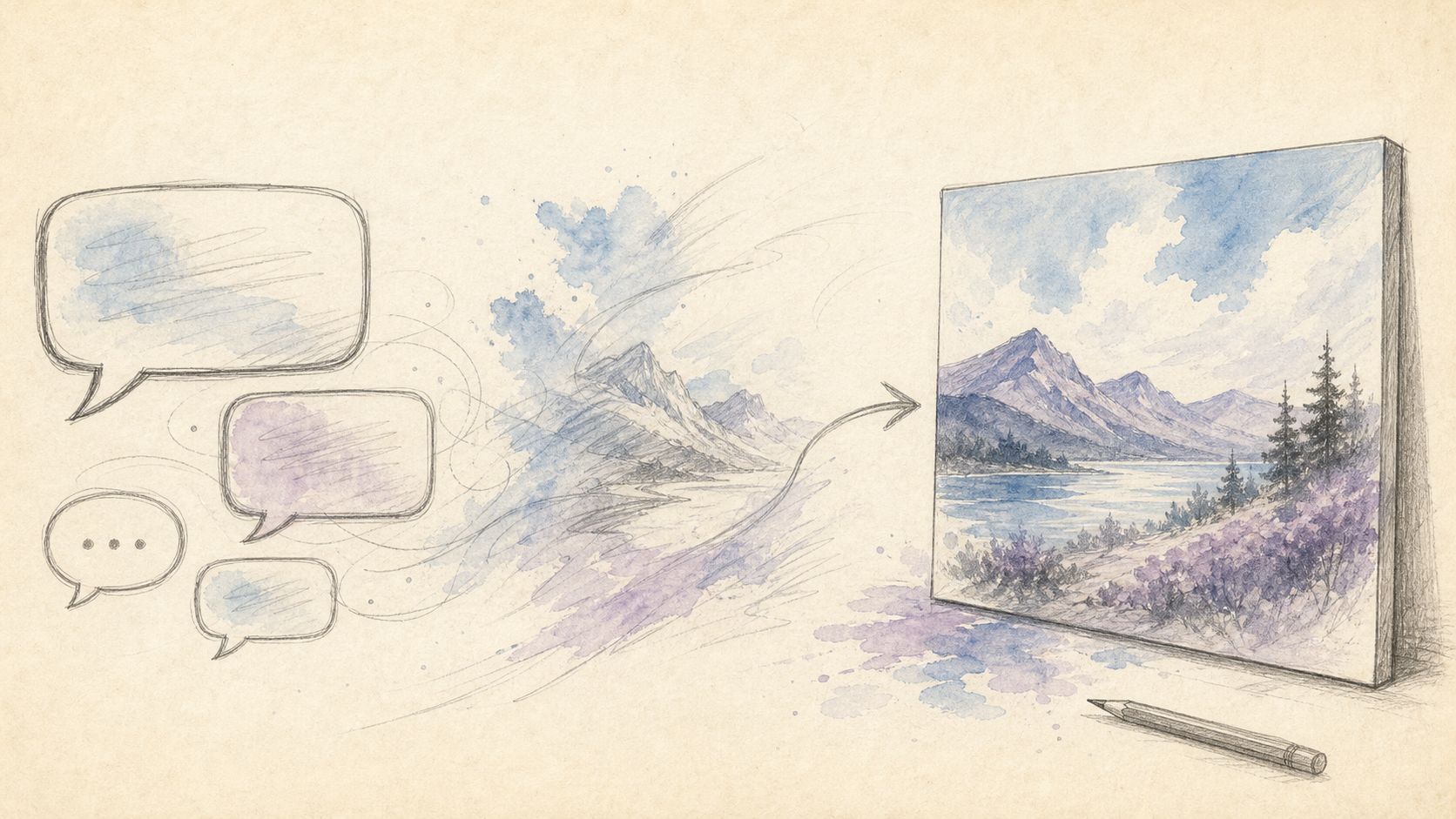
긴 프롬프트가 실패하는 건 길어서가 아니라 지시끼리 충돌하고, 무엇이 효과가 있었는지 알 수 없어서입니다. 조명·크롭·표정·제목을 한꺼번에 바꾸면 결과가 좋아져도 나빠져도 배우는 게 없습니다. 대화형으로 나누면 이렇게 됩니다.
- 목표 턴: 채널 + 비율 + 대상 (“링크드인 배너, 1.91:1, B2B SaaS”)
- 제약 턴: 정확한 문구, 워터마크 금지, 브랜드 네이비
- 수정 턴: 미소만 부드럽게 / 철자만 수정 / 크롭만 타이트하게
시 쓰기보다 버그 잡기에 가깝습니다. 대화형 인터페이스 개념 자체가 궁금하다면 Wikipedia: Conversational user interface 를 참고하세요.
| 방식 | 장점 | 위험 | 어울리는 작업 |
|---|---|---|---|
| 긴 프롬프트 한 방 | 그럴듯해 보임 | 원인 파악 불가, 스타일 흔들림 | 이미 검증된 템플릿 재사용 |
| 짧은 대화 턴 | 원인 추적 가능, 협업 용이 | 턴 수가 늘어남 | 커버, 광고, 제품 컷 |
| 무작정 재생성 | 가끔 얻어걸림 | 재현 불가 | 무드보드용, 납품용은 아님 |
실전 규칙: 메시지 하나에 변수 하나만 바꾸세요. 안 그러면 무엇이 결과를 고쳤는지 영영 모릅니다. 성공한 턴은 전부 템플릿으로 저장하세요.
다섯 단계 작업 흐름은 어떻게 되나요?
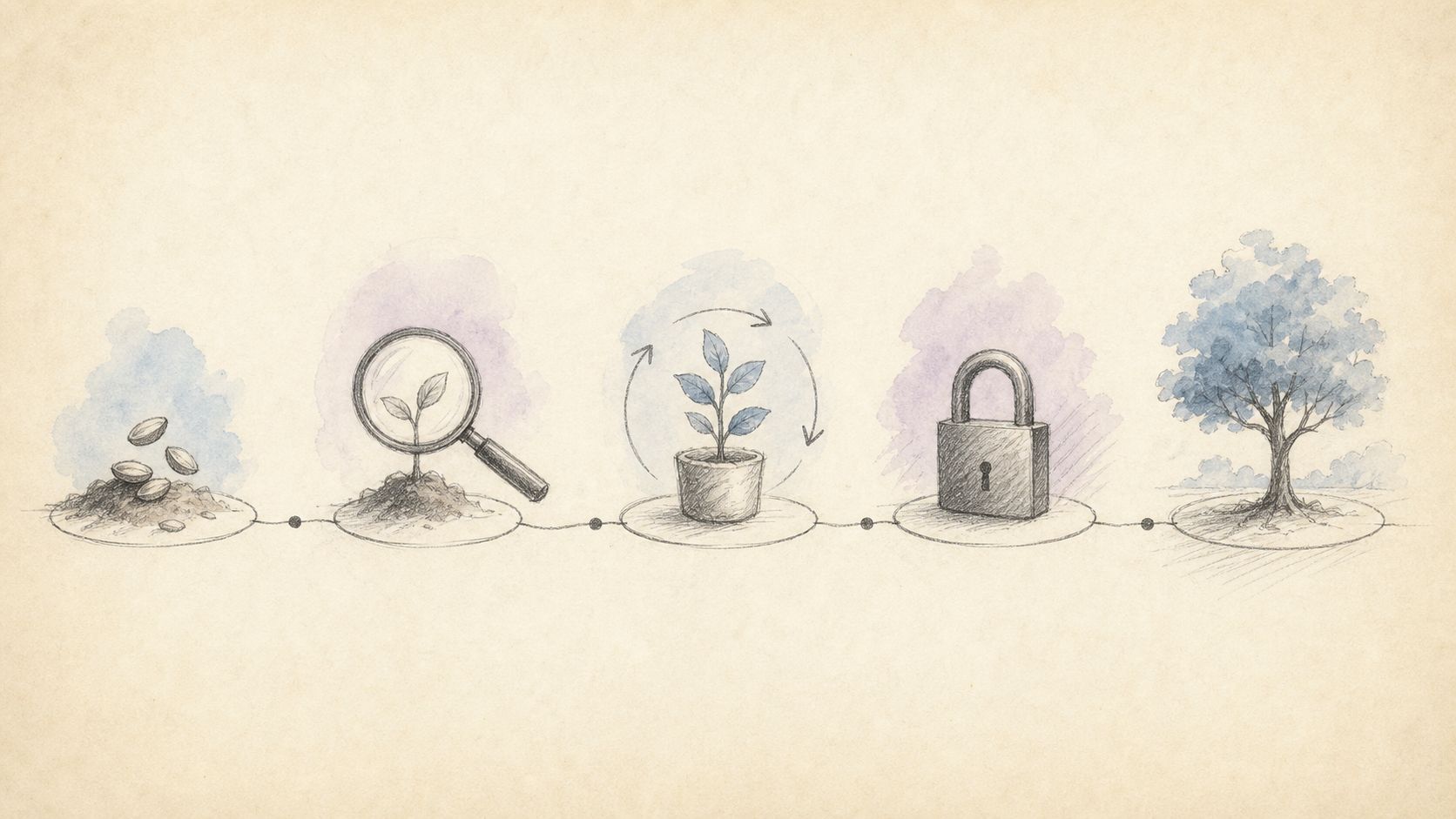
AI 이미지 작업을 잡담이 아니라 작은 프로젝트 보드처럼 다루면 됩니다. 각 단계마다 “무엇이 나오면 다음으로 넘어가는가” 를 정해두는 게 핵심입니다.
| 단계 | 할 일 | 산출물 | 완료 기준 |
|---|---|---|---|
| 1 기획 | 채널, 비율, 대상, 필수 문구 | 한 문장 요약 | 동료가 그대로 다시 말할 수 있음 |
| 2 초안 | 뼈대 프롬프트 → v1 | 초안 | 구도 방향이 맞음 |
| 3 진단 | 글자 / 손 / 배경 / 조명 / 브랜드 컬러 점검 | 수정 목록 | 5 개 이하 |
| 4 수정 | 2~4 회 짧은 수정 | v2~v4 | 턴당 한 가지만 변경 |
| 5 고정 | 최종 프롬프트 + 메모 저장 | 에셋 묶음 | 내일 그대로 재현 가능 |
실제 예시 (SNS 커버)
기획: 세로 3:4, 제목 “Learn in 5 minutes”, 부제 “beginner-friendly”, 부드러운 조명의 반신 인물, 워터마크 없음.
초안 프롬프트:
Vertical 3:4 social cover, half-body portrait, soft light,
headline "Learn in 5 minutes", subtitle "beginner-friendly",
clean background, sharp text, no watermark, no gibberish진단: 제목이 흐릿함, 배경이 산만함, 미소가 과함.
수정 문장:
- “Keep composition and person; make the headline bolder print type with exact spelling.”
- “Simplify background to light gray; remove props.”
- “More natural smile, less stock-photo energy; keep lighting.”
작업은 ChatIMG.ai 한국어판에서 하면 됩니다. 글자가 중요한 포스터라면 GPT Image 2 또는 모델 소개 페이지에서 시작하세요.
실전 규칙: 여덟 턴이 넘도록 매번 전부 다시 쓰고 있다면, 수정할 게 아니라 기획 문장을 다시 써야 할 때입니다.
프롬프트 뼈대는 어떻게 잡아야 하나요?
대화가 잘 굴러가려면 뼈대는 고정되고 수정은 짧아야 합니다. 뼈대가 v1 의 방향을 잡고, 수정 문장은 국소 수술만 합니다. 뼈대를 매번 새로 쓰면 대화가 아니라 매번 새 작업이 됩니다.
복사용 뼈대
[aspect ratio] + [scene/background] + [subject detail] + [style keywords]
+ headline "...." + subtext "...."
+ [lighting/lens] + [material finish]
+ avoid: blurry text, watermark, extra fingers, clutter| 작업 | 뼈대에서 강조할 부분 |
|---|---|
| 제품 대표컷 | 흰 배경, 중앙 피사체, 짧은 카피, 스튜디오 조명 |
| 프로필 느낌 | 어깨 위 구도, 무채색 배경, 자연스러운 표정 |
| 설명 도해 | 열 구성, 아이콘, 짧은 위계 |
| 행사 포스터 | 가장 큰 제목, 날짜는 별도 줄, 고대비 |
성공률 높은 수정 문장
- “Keep composition; only fix the title spelling.”
- “Same person, warmer light, slightly less contrast.”
- “Crop tighter 1:1 for avatar use.”
- “Remove watermark and corner gibberish.”
- “Bias brand color toward navy; no neon.”
- “Cleaner background, sharper subject edges.”
- “Keep last font vibe; only replace copy with ’…’.”
실패하는 습관
- 인물, 장면, 서체, 색을 한 턴에 다 바꾸기
- 의미 없는 단어 쌓기 (“프리미엄, 럭셔리, 하이엔드, 정교한”)
- 무엇을 유지할지 말하지 않고 “느낌 그대로” 라고만 하기
색을 구체적으로 지정할 때는 Adobe Color 와 MDN: CSS color 가 도움이 됩니다. 색상과 대비를 이름으로 부르는 편이 “예쁘게” 보다 훨씬 잘 먹힙니다.
실전 규칙: 스타일이 흔들리면 성공했던 프롬프트를 그대로 붙여넣고 피사체 명사와 따옴표 안 문구만 교체하세요.
언제 일반 채팅 대신 전용 페이지로 가야 하나요?
모든 작업을 빈 채팅에서 시작할 필요는 없습니다. 시나리오별 전용 페이지는 이미 기획이 채워진 상태라고 보면 됩니다. 목적이 뚜렷하면 거기서 시작하는 게 몇 턴을 아낍니다.
| 필요 | 시작 위치 | 대화에서 집중할 것 |
|---|---|---|
| 일반 AI 이미지 채팅 | chatimg.ai/ko | 기획 → 반복 수정 |
| 글자 많은 포스터 | GPT-Image-2 소개 · 모델 바로가기 | 짧은 제목부터 검증 |
| 퍼스널컬러 카드 | 퍼스널컬러 진단 | 셀카 품질 + 팔레트 |
| 웜/쿨 언더톤 | 피부 언더톤 테스트 | 자연광 민낯 셀카 |
| 프로필 사진 느낌 | 관련 페이지 또는 메인 스튜디오 | 표정 + 배경 일관성 |
업로드한 사진을 이어받아 수정하는 작업이라면, 원본을 깨끗하게 준비하는 것이 절반입니다. 필터를 겹겹이 씌운 사진이나 조명이 뒤섞인 사진은 신호를 흐려서 몇 턴을 더 잡아먹습니다.
팀에 어떻게 넘겨야 다시 만들 수 있나요?
혼자 할 때는 기억으로 버티지만 팀은 기록이 필요합니다. 결과물을 넘길 때 세 가지를 함께 첨부하세요.
- 최종 전체 프롬프트 (PNG 만 주지 말 것)
- 순서대로 정리한 수정 문장 (2~5 줄)
- 채널 + 비율 메모 (“틱톡 커버 9:16, 제목 6 단어 이내”)
이렇게 해두면 내일 다른 사람이 사라진 대화를 뒤지는 대신 결과를 재현할 수 있습니다. 갤러리를 쓴다면 프로젝트 이름을 붙이세요. “제목 없음 생성” 폴더는 아무 도움이 안 됩니다.
실패 대응표는 이렇습니다.
| 증상 | 첫 조치 |
|---|---|
| 이상한 글자 | 문구 줄이기 + 따옴표 + “인쇄 수준 가독성” |
| 스타일 흔들림 | 성공 프롬프트 붙여넣고 피사체만 교체 |
| 손이 망가짐 | 네거티브 추가 + 크롭 조정하거나 더 멀리서 |
| 브랜드 컬러 틀림 | 색 이름이나 hex 방향을 명시 |
| 턴마다 나빠짐 | v1 로 되돌리거나 기획 문장 다시 쓰기 |
실전 규칙: 마케팅용 이미지는 보통 3~5 턴이면 끝납니다. 탐색용 무드보드는 느슨해도 되지만, 납품과 탐색을 한 대화에 섞지 마세요.
자주 묻는 질문 (FAQ)
Q1: AI 이미지 채팅은 챗GPT 와 같은 건가요?
개념은 비슷합니다. 대화로 다듬어 간다는 점에서요. 다만 ChatIMG 는 시나리오별 전용 페이지를 갖춘 웹 이미지 작업 도구로, 바로 게시할 수 있는 결과물에 최적화되어 있습니다. 범용 챗봇 대체재는 아닙니다.
Q2: 업로드한 사진으로 대화할 수 있나요?
업로드·편집·분석 흐름이 열려 있는 페이지에서는 가능합니다(컬러 진단, 복원, 참조 기반 편집 등). 각 페이지 화면에서 확인하세요. 자연광에서 찍고 필터를 최소화한 사진일수록 결과가 좋습니다.
Q3: 보통 몇 번이나 수정하나요?
마케팅용 이미지 기준 3~5 회가 일반적입니다. 여덟 번을 넘겼는데 구조적인 진전이 없다면, 수정이 아니라 기획 문장을 다시 써야 합니다.
Q4: 브랜드 톤을 어떻게 유지하나요?
스타일 블록(팔레트, 렌즈, 서체 분위기, 네거티브)을 따로 저장해 두고 매 세션 첫머리에 붙여넣은 뒤 작업별 문장을 이어 쓰세요.
Q5: 무료 생성 횟수는 어디에 써야 하나요?
무작정 재생성이 아니라 진단 이후의 수정과 최종 고정에 쓰세요. 시작은 가장 짧은 프롬프트로 하는 게 이득입니다.
Q6: 한 프롬프트에 여러 언어를 섞어도 되나요?
됩니다. 브랜드명과 정확해야 하는 영문 제목은 원어로 두고, 제약 조건은 가장 자신 있는 언어로 쓰세요. 중요한 문구는 항상 따옴표로 감싸야 합니다.
오늘부터 바꿀 습관 하나
첫 문장이 완벽할 필요는 없습니다. 기획을 한 문장으로 쓰고, 짧은 턴으로 고치고, 성공한 프롬프트를 자산으로 남기면 됩니다.
- 스튜디오: chatimg.ai/ko
- 글자 강한 경로: chatimg.ai/ko?model=gpt-image-2 · 모델 소개
- 컬러 시나리오: 퍼스널컬러 진단 · 피부 언더톤 테스트
오늘 밤엔 한 번에 한 가지만 바꿔 보세요. 그 습관 하나가 ‘AI 이미지 채팅’ 을 검색어에서 실제로 굴러가는 작업 흐름으로 바꿔 줍니다.
ChatIMG.ai 팀