
Unir fotos online
Arrastra dos fotos o veinte, elige lado a lado, de arriba abajo o cuadrícula, y descarga una sola imagen. La altura se iguala sola, el espaciado y el fondo se ajustan con un control cada uno, y los archivos nunca salen de tu dispositivo.
Getting the upload area ready…
This only takes a moment

- Qué hace
- Varias fotos → una imagen
- Diseños
- Horizontal · vertical · cuadrícula
- Dónde funciona
- 100 % en tu navegador
- Precio
- Gratis · sin registro
La forma más rápida de poner dos fotos una junto a otra
Arrastra las imágenes, haz clic en un diseño y presiona Ctrl/⌘ S. La altura se iguala automáticamente, así que un antes y después o una línea de productos queda ordenada sin abrir un editor.
Cómo unir fotos
Tres pasos, con cualquier cantidad de fotos.
- 1
Agrega tus fotos
Arrástralas, haz clic para elegirlas o pega una captura con Ctrl/⌘ V. Puedes agregar más en cualquier momento.
- 2
Elige un diseño
Lado a lado, De arriba abajo o una Cuadrícula de 1 a 6 columnas. Cambia el orden con las flechas y ajusta el espaciado y el fondo.
- 3
Descarga
Guarda un solo PNG, JPG o WebP. Las tiras muy grandes se reducen para quedar por debajo de 16,384 px y que cualquier navegador pueda abrirlas.
Qué hace realmente una herramienta para unir imágenes
Dibuja todas las fotos en un mismo lienzo nuevo. En el modo lado a lado, cada imagen se escala a la altura de la más baja para que la fila quede alineada; de arriba abajo iguala el ancho; en cuadrícula cada foto ocupa una celda igual y conserva sus proporciones. El espaciado que elijas se agrega entre las imágenes y alrededor del borde, con el color de fondo que escojas.
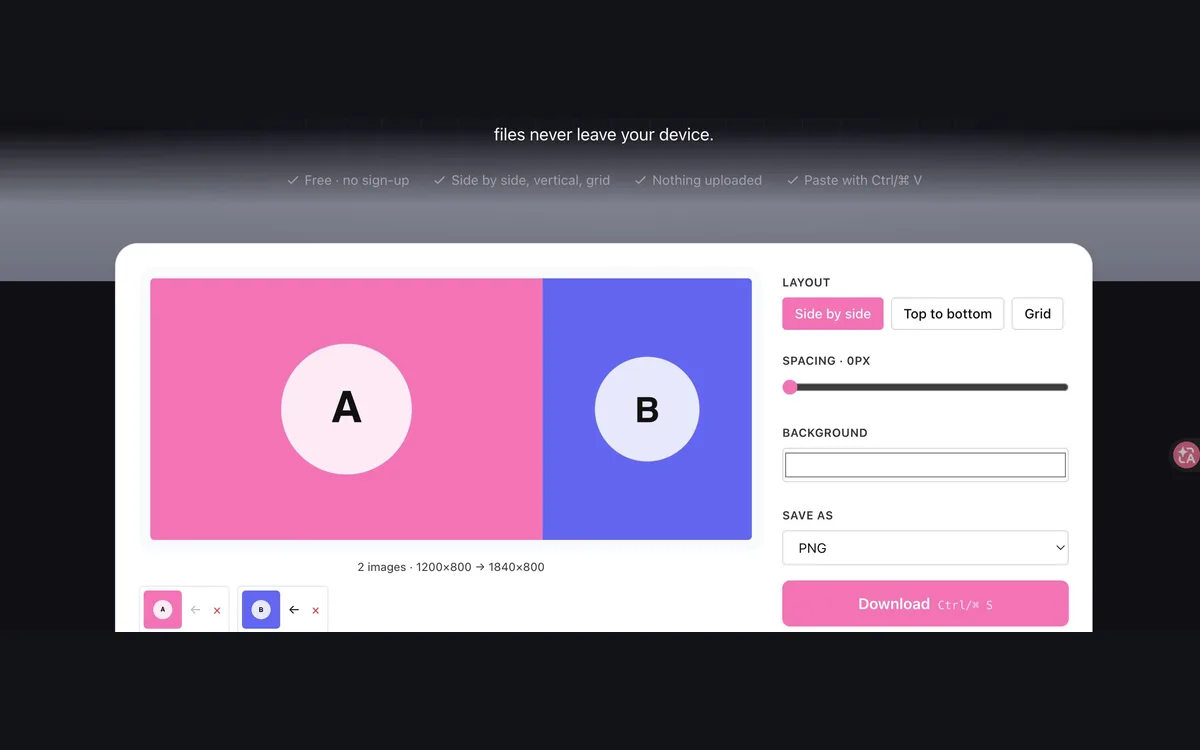
- Tamaños iguales — Sin bordes disparejos: las filas comparten altura y las columnas, ancho.
- En el orden que quieras — Mueve una foto hacia adelante con ←, quítala con × y agrega más arrastrando o pegando.
- Cualquier formato de entrada — JPG, PNG, WebP, GIF (primer cuadro), AVIF, JFIF y capturas de pantalla.
Lado a lado, vertical o cuadrícula: cuál elegir
Lado a lado sirve para fotos de antes y después, comparaciones y publicaciones con dos imágenes. De arriba abajo arma una imagen larga: capturas de chats, recetas, guías paso a paso. La cuadrícula es para catálogos de productos, moodboards y recopilaciones de fotos; dos columnas se ven bien en el celular, tres o cuatro en la computadora.
- Antes / después — Dos fotos lado a lado, con un espacio blanco de 10–20 px.
- Captura larga — Capturas de chats o páginas web apiladas de arriba abajo, sin espacio.
- Collage — Una cuadrícula de 3×3 con nueve fotos para un resumen.
Atajos de teclado
Todas las herramientas de imagen de ChatImg usan las mismas teclas, así que la segunda que uses ya te resultará conocida. Los atajos funcionan en cualquier parte de la página, excepto mientras escribes en un cuadro de texto.
- Ctrl / ⌘ + V — Pega una imagen directo del portapapeles: una captura, una foto copiada o un archivo copiado desde Finder o el Explorador.
- O — Abre el selector de archivos.
- Ctrl / ⌘ + S — Descarga el resultado (un ZIP cuando hay varios archivos).
- Delete — Borra todo y empieza de nuevo.
No se sube nada
La imagen se decodifica y se redibuja con el canvas de tu navegador, en tu propio dispositivo. No hay paso por un servidor, así que no hay espera de carga, ni límite de tamaño por el que pagar, ni marca de agua, ni cuenta. Cierra la pestaña y no queda ninguna copia en otro lugar.
- Privado — Identificaciones, contratos, fotos familiares: puedes usarlos aquí sin problema, porque nunca salen del dispositivo.
- Gratis, sin límites — Sin tope diario, sin tope de tamaño, sin registro obligatorio.
- Funciona sin conexión — Una vez cargada la página, la herramienta sigue funcionando sin internet.
Para qué se unen fotos
Tareas que esta herramienta termina en menos de un minuto.
Antes y después
Remodelaciones, ediciones, cuidado de la piel, cortes de pelo: una imagen, dos momentos.
Capturas de chats y recibos
Junta varias capturas del celular en una sola imagen para compartirla o archivarla.
Catálogos de productos
Pon todos los colores o ángulos en una imagen para un anuncio o una diapositiva.
Más herramientas de imagen gratis
Todas funcionan en tu navegador: gratis, sin registro y sin subir nada.
Recortar imagen
Recorta a 1:1, 16:9, 4:5 o cualquier proporción.
Poner marca de agua
Pon tu nombre o © en tus fotos, en lote.
Pixelar imagen
Pixela una cara, una placa o un nombre, o toda la imagen.
Herramientas de imagen gratis
Todas funcionan en tu navegador: gratis, sin registro y sin subir nada.
FAQ
Preguntas frecuentes
¡Pregúntanos lo que quieras!
¿Necesitas más que una edición? Pídeselo a la IA.
Estas herramientas mueven píxeles. La IA de ChatImg cambia lo que hay en la imagen: cambia un fondo, da otro estilo a una foto, restaura una foto antigua o genera una imagen nueva a partir de una frase. Gratis para empezar.